
Kapitola 18 · 18.4
Interaktívna prezentácia s menu a tlačidlami na snímky
Na výstavnom stánku, v obchode alebo počas školenia často nechcete len ukazovať jednu snímku za druhou. Potrebujete úvodnú snímku s tlačidlami: kliknutím na Boeketten prejdete na kytice, kliknutím na Workshops skočíte na workshopy. A na každej snímke tlačidlo späť do menu. V Euro-Office to vytvoríte pomocou hypertextových odkazov na snímky.
Príklad: kvetinárstvo Bloemisterij Het Zonnetje pripravuje prezentáciu pre obrazovku v predajni. Snímka 2 je menu s tromi zelenými tlačidlami: Boeketten, Workshops a Bezorgen.
Krok 1: vytvorenie tlačidiel
Na snímke s menu vytvorte pre každú časť jeden tvar: na karte Vložiť vyberte zaoblený obdĺžnik, nakreslite ho a napíšte doň názov. Tlačidlá urobte dostatočne veľké, aby sa na ne dalo pohodlne kliknúť aj na dotykovej obrazovke.
Krok 2: z tlačidla urobte odkaz
- Kliknite na tlačidlo Workshops a stlačte Esc. Teraz je vybraný celý tvar, nie text v ňom. Na okraji tvaru uvidíte malé štvorčeky a nebude blikať kurzor.
- Na karte Vložiť kliknite na Hypertextový odkaz.
- Hore vyberte Snímok v tejto prezentácii.
- V poli Odkaz na vyberte snímku, na ktorú má tlačidlo viesť, napríklad Snímka 4. Na začiatku zoznamu sú aj možnosti Prvá snímka, Posledná snímka, Nasledujúca snímka a Predchádzajúca snímka.
- Do poľa Popis môžete zadať krátke vysvetlenie. Zobrazí sa, keď myšou prejdete nad tlačidlo.
- Kliknite na OK.
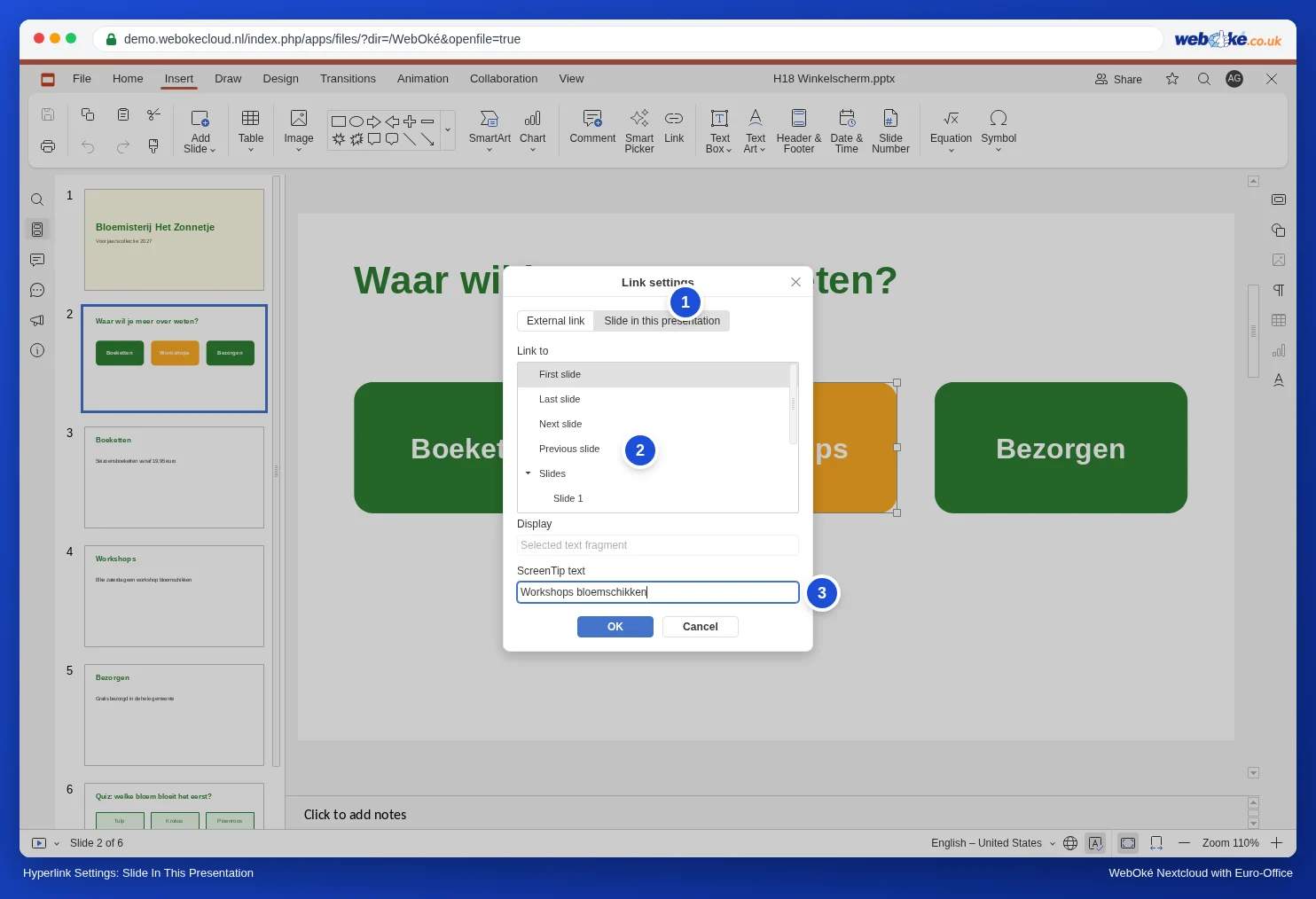
Keďže ste vybrali celý tvar, v poli Zobraziť je sivý text „Vybraný textový úryvok“. Odkazom sa tak stane celé tlačidlo: počas premietania funguje kliknutie na text aj kliknutie vedľa neho v rámci tlačidla.
Upozornenie: ak kliknete do textu tlačidla (s blikajúcim kurzorom) a potom pridáte hypertextový odkaz, Euro-Office vloží do tlačidla slová „Snímka 4“ ako nový text. Preto najprv stlačte Esc alebo vyberte slovo, ktoré sa má stať odkazom.
Krok 3: časti prístupné len cez menu
Pri bežnom premietaní prejdete kliknutím alebo klávesom so šípkou jednoducho na nasledujúcu snímku. Ak chcete, aby sa snímky jednotlivých častí dali zobraziť len cez menu, skryte ich.
- V prehľade vľavo kliknite pravým tlačidlom myši na snímku a vyberte Skryť snímok. Číslo snímky sa prečiarkne šikmou čiarou.
- Počas premietania Euro-Office túto snímku pri preklikávaní preskočí. Cez odkaz na tlačidle sa na ňu však dostanete.


Otestovali sme to: zo snímky s menu vás tlačidlo Workshops prenesie na skrytú snímku Workshops a kto zo snímky Boeketten klikne ďalej, prejde rovno na Bezorgen.
Krok 4: tlačidlo späť do menu na každej snímke
Na prvej snímke každej časti vytvorte vpravo dole malé tlačidlo Menu s odkazom na snímku s menu (Snímka 2). Skopírujte ho pomocou Ctrl+C a vložte pomocou Ctrl+V na ostatné snímky. Odkaz sa skopíruje spolu s tlačidlom a tlačidlo sa umiestni na rovnaké miesto.
Upozornenie: v predlohe snímok nemôžete vytvoriť hypertextový odkaz; tlačidlo Hypertextový odkaz je tam sivé. Tlačidlo späť preto umiestnite priamo na snímky, nie do predlohy.
Krok 5: otestovanie
Spustite premietanie od snímky s menu: karta Hlavná stránka, šípka pri tlačidle na spustenie prezentácie, Zobraziť od aktuálnej snímky. Keď prejdete myšou nad tlačidlo, zobrazí sa popis (alebo číslo snímky). Kliknite na každé tlačidlo a skontrolujte, či sa dostanete na správnu snímku.

Čo nie je možné
- Akčné tlačidlá ako v PowerPointe (hotové tlačidlá s akciou) ani snímky s priblížením neexistujú. Rovnakú prácu urobia bežné tvary s odkazom.
- Režim kiosku, v ktorom môže návštevník klikať už len na tlačidlá, neexistuje. Kliknutie vedľa tlačidla prejde na nasledujúcu snímku a klávesom Esc sa premietanie ukončí. Na výstave preto nenechávajte prezentáciu bez dozoru na dotykovej obrazovke alebo použite automatickú verziu z článku Nechať prezentáciu stále dookola prehrávať (veľtrh, čakáreň, výklad).
Na čo si dať pozor
- Vloženie snímok posúva vaše odkazy. Odkaz si pamätá číslo snímky, nie samotnú snímku. Otestovali sme to: tlačidlo Workshops odkazovalo na snímku 4. Po vložení novej snímky pred menu bola snímka Workshops na pozícii 5, tlačidlo však stále viedlo na snímku 4, ktorou bola teraz snímka Boeketten. Ak snímky pridávate alebo presúvate, skontrolujte a opravte všetky odkazy. Nové snímky najlepšie pridávajte na koniec.
- Zmena alebo odstránenie odkazu: vyberte tvar (kliknite naň a stlačte Esc) a znova kliknite na Hypertextový odkaz.
Rovnaké tlačidlá môžete použiť aj pre snímku s obsahom vo veľkej prezentácii (pozrite Ako udržať veľkú prezentáciu prehľadnú bez sekcií). Chcete, aby sa niečo objavilo na tej istej snímke, keď niekto niekam klikne, napríklad pri kvíze? Na to slúži spúšťač (pozrite Animácie v správnom poradí, so spúšťačmi a trasami pohybu).