
Kapitola 16 · 16.15
Používanie polí: strana X z Y, „pozri stranu 14“, pevný dátum a vlastné číslovanie
Pole je časť textu, ktorú Euro-Office vypĺňa a aktualizuje sám: číslo strany, počet strán, dátum alebo číslo prílohy. Ak poznáte Word, poznáte ich ako kódy polí. Euro-Office na to má vlastné tlačidlo: Pole, na karte Vložiť a na karte Header & Footer.
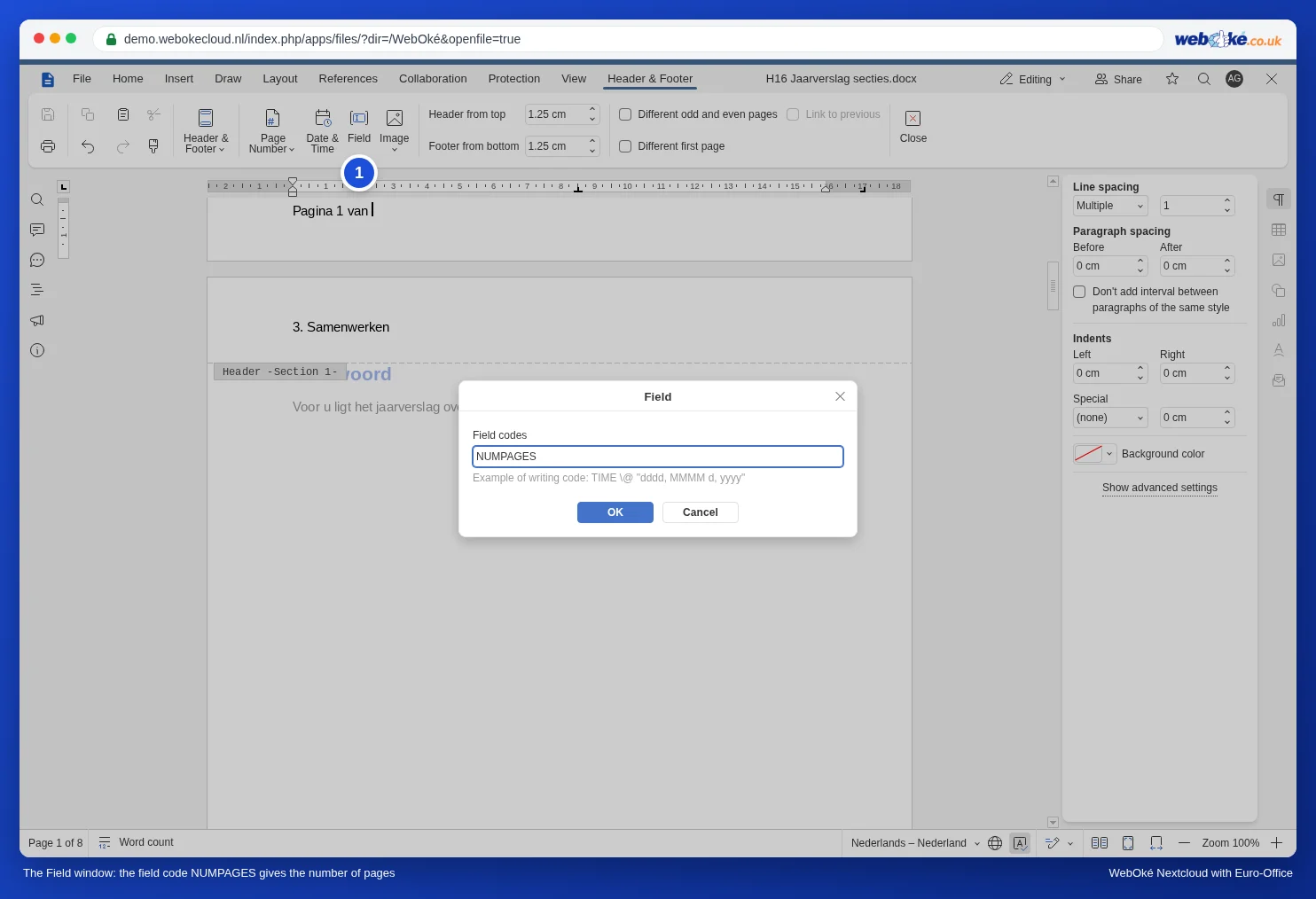
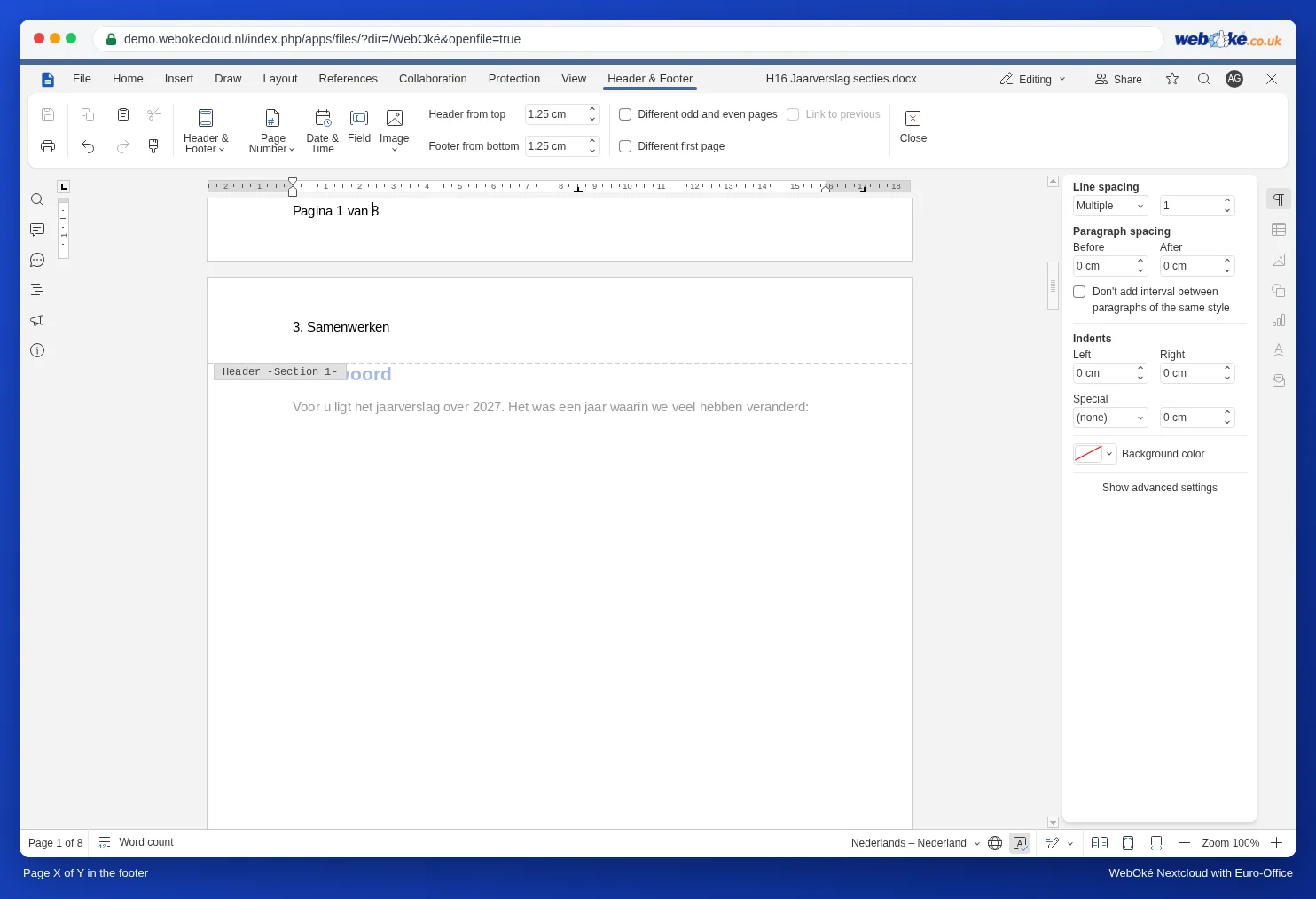
Strana 3 z 12
- Dvakrát kliknite do päty. Otvorí sa karta Header & Footer.
- Napíšte „Strana “ (s medzerou).
- Kliknite na Číslo strany a vyberte Na aktuálnu pozíciu.
- Napíšte „ z “.
- Kliknite na Pole, zadajte NUMPAGES a kliknite na OK. To je celkový počet strán.
Odkaz na stranu: „pozri stranu 14“
- Prejdite na miesto, na ktoré chcete odkazovať, napríklad na tabuľku s číslami. Na karte Referencie kliknite na Záložka, zadajte názov bez medzier (napríklad Cijfers2027) a kliknite na Pridať.
- Prejdite na miesto, kde má byť odkaz, a napíšte „pozri stranu “.
- Kliknite na Krížový odkaz. Pri Typ odkazu vyberte možnosť Záložka, pri Vložiť odkaz na možnosť Číslo strany a vyberte svoju záložku. Kliknite na Vložiť.
Ak sa tabuľka neskôr presunie na inú stranu, číslo aktualizujete (pozri nižšie). Na nadpisy, obrázky a tabuľky odkazujete rovnakým spôsobom, bez záložky: pozri Titulky s číslom kapitoly a krížové odkazy („pozri obrázok 2-1“).
Dátum, ktorý sa nemení
V liste chcete mať dnešný dátum, no o týždeň tam má stále byť ten istý dátum. Kliknite na Dátum a čas, vyberte formát a vypnite Aktualizovať automaticky. Dátum sa potom vloží ako obyčajný text. So zapnutou možnosťou z neho bude pole, ktoré pri aktualizácii zobrazí dátum daného dňa; to sa hodí v šablóne, nie v odoslanom liste.
Vlastné číslovanie: Príloha 1, Príloha 2
Pomocou poľa SEQ môžete niečo číslovať sami. Napíšte „Príloha “, kliknite na Pole a zadajte SEQ Priloha. Pri každom ďalšom vložení tohto poľa sa číslo zvýši o jedna. Ak medzi ne pridáte ďalšiu prílohu, čísla sa po aktualizácii posunú.
Aktualizácia a zobrazenie kódu
- Kliknite pravým tlačidlom myši na pole a vyberte Obnoviť pole.
- Pomocou Toggle field codes uvidíte samotný kód, napríklad { NUMPAGES }, a potom opäť výsledok.
- Pomocou Edit field upravíte kód.
Ktoré polia Euro-Office pozná?
Podľa dokumentácie Euro-Office okrem iného PAGE (číslo strany), NUMPAGES (počet strán), DATE a TIME, SEQ (vlastné číslovanie), REF a PAGEREF (odkaz na záložku), HYPERLINK, TOC (obsah), FORMULA (výpočty, pozri Výpočty v tabuľke v textovom dokumente (cenová ponuka alebo faktúra)) a MERGEFIELD (hromadná korešpondencia). V demoverzii sme otestovali PAGE, NUMPAGES, SEQ a odkaz na záložku. Polia, ktoré Euro-Office nepozná, napríklad IF (ak-potom) a INCLUDETEXT, nefungujú. Ak sa takéto pole nachádza v dokumente z Wordu, zostane v ňom naposledy zobrazený text; pri aktualizácii sa môže zobraziť chybové hlásenie.
Na čo si dať pozor
- Ctrl + F9 na vloženie zložených zátvoriek ako vo Worde nefunguje. Použite tlačidlo Pole a zadajte kód bez zložených zátvoriek.
- Pole STYLEREF, ktorým sa vo Worde vkladá názov kapitoly do hlavičky, v Euro-Office v hlavičkách a pätách nefunguje. Ako to urobiť inak: Názov kapitoly v hornej časti každej stránky (priebežná hlavička).
- Nepíšte doprostred poľa. Čo do neho napíšete, pri aktualizácii zmizne.