
Kapitola 18 · 18.8
Úprava SmartArt z PowerPointu a vlastných diagramov
Procesný diagram s tromi krokmi, organizačná schéma, zoznam so šípkami: v PowerPointe ich vytvoríte pomocou SmartArt. Euro-Office má tiež SmartArt, ale funguje inak. Najmä pridanie ďalšieho poľa neprebieha tak, ako ste zvyknutí. Tu sa dozviete, čo je možné a ako diagram aj tak úhľadne rozšíriť.
Príklad: Kvetinárstvo Het Zonnetje na snímke vysvetľuje, ako funguje objednávanie: objednanie, platba, viazanie, doručenie. Na to je procesný diagram s poliami a šípkami ideálny.
Vloženie SmartArt
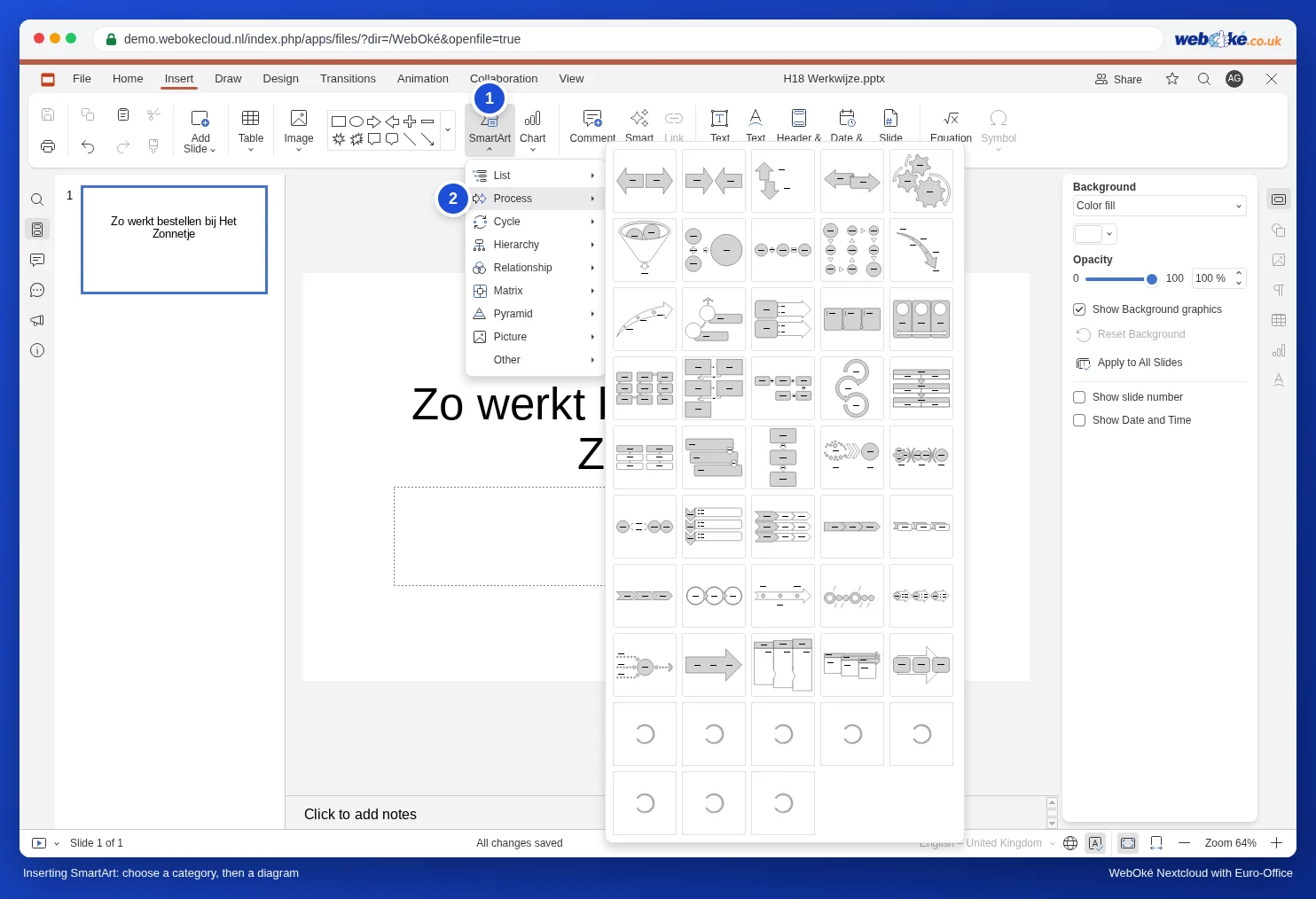
- Prejdite na kartu Vložiť a kliknite na Moderné umenie.
- Vyberte typ: Zoznam, Proces, Cyklus, Hierarchia, Vzťah, Matica, Pyramída, Obrázok alebo Ostatné.
- Otvorí sa prehľad s ukážkami. V kategórii Proces ich je takmer päťdesiat. Ukážky nemajú názov; vyberajte podľa obrázka a všímajte si najmä počet polí.
Vpísanie textu do polí
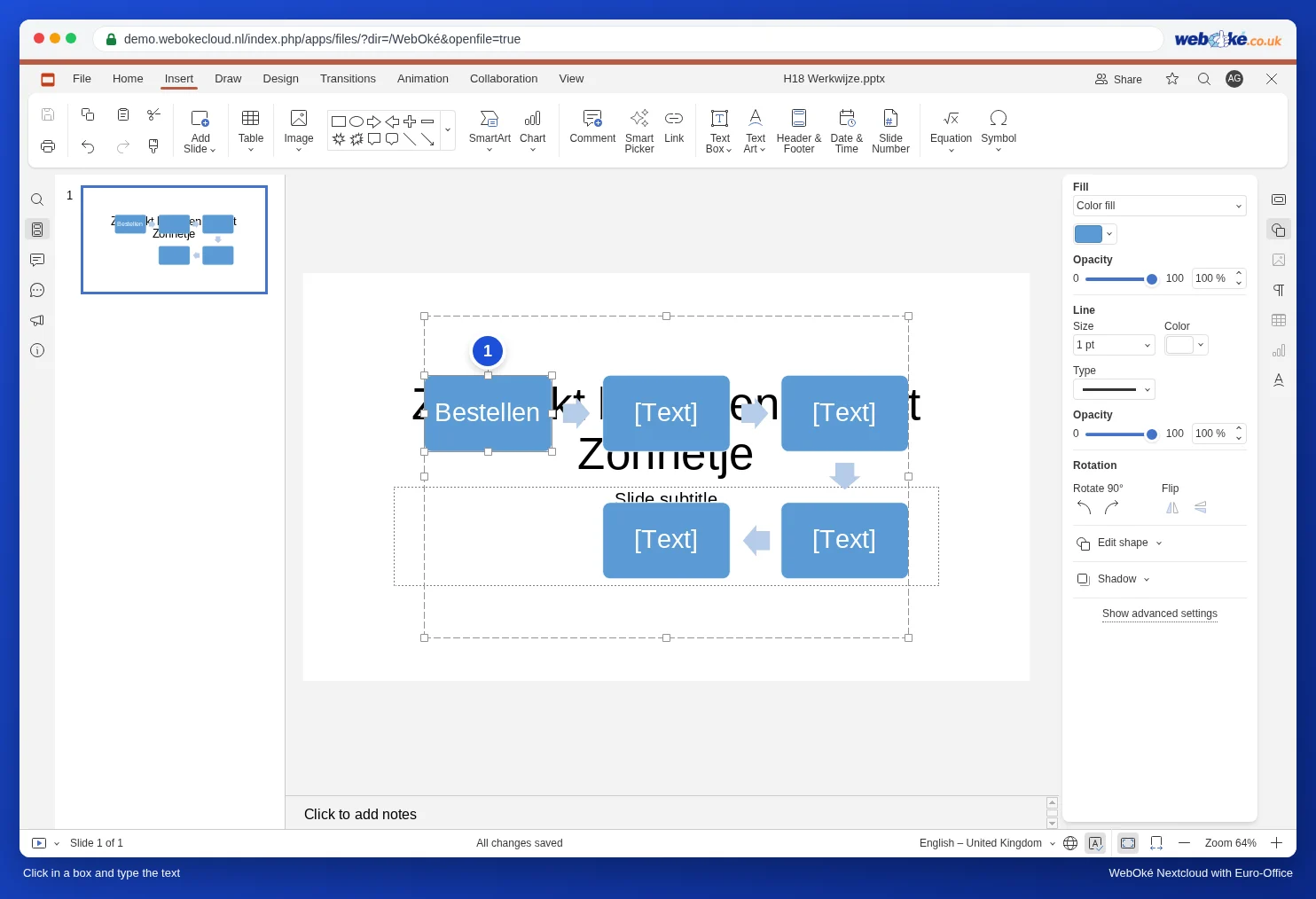
Kliknite do poľa, v ktorom je [Text], kliknite ešte raz, aby sa zobrazil kurzor, a píšte.
Čo nefunguje ako v PowerPointe
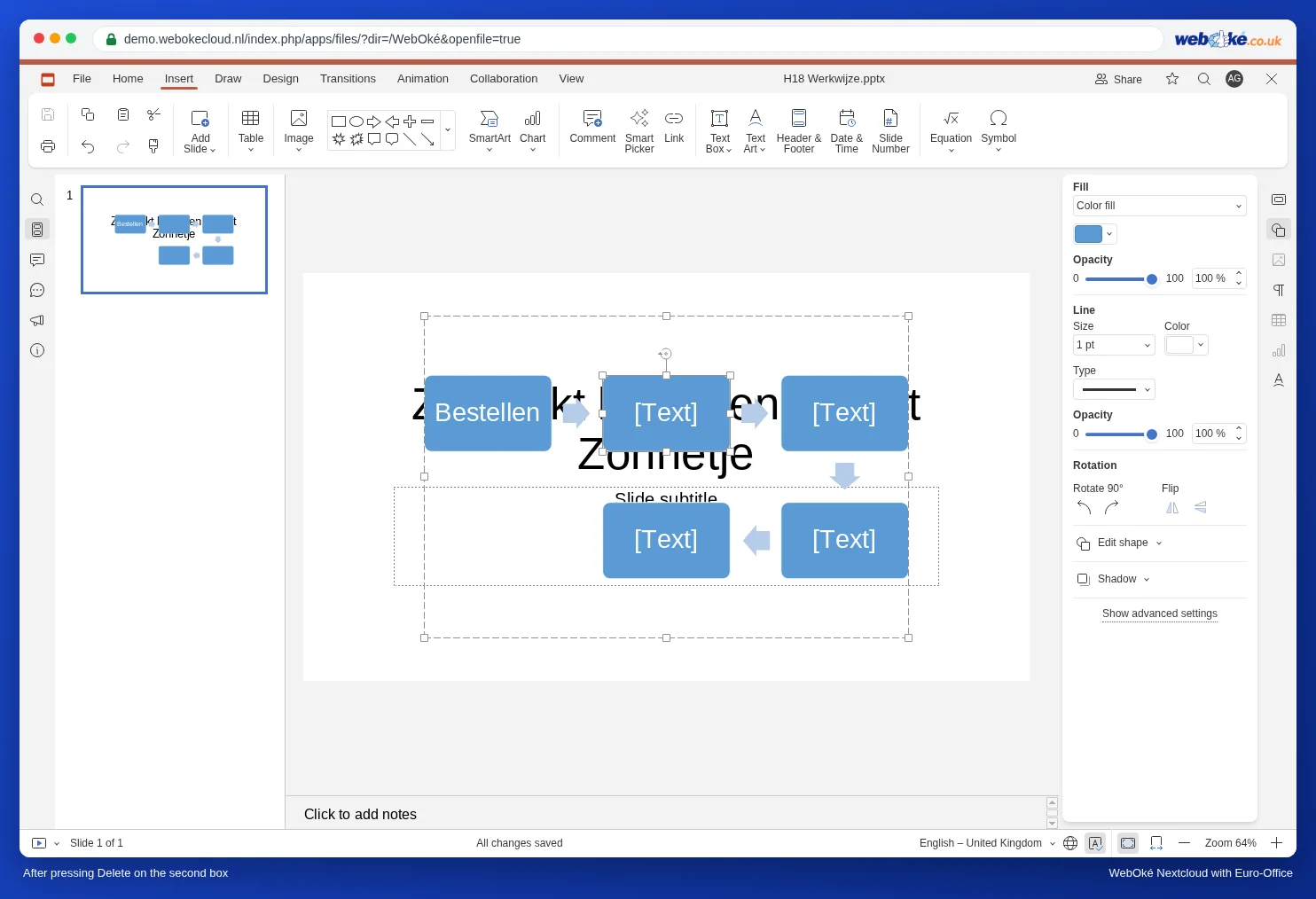
V PowerPointe pole pridáte alebo odstránite a diagram sa automaticky prispôsobí. V Euro-Office vo vašom WebOké Nextcloud to nie je možné. Otestovali sme to na procesnom diagrame s piatimi poľami:
- Odstránenie poľa: vyberte pole a stlačte Delete. Nič sa nestane; pole zostane na mieste.
- Pridanie poľa: ak pole skopírujete a prilepíte, vznikne samostatný tvar, ktorý leží nad diagramom. Nie je súčasťou SmartArt a neposúva sa s ním.
- V ponuke pravého tlačidla myši nie je pre SmartArt možnosť Oddeliť; diagram teda nemožno ani rozložiť na samostatné tvary.

Ako na to
- Vopred zvoľte správny počet polí. Najprv spočítajte, koľko máte krokov, a potom v prehľade nájdite ukážku s presne takým počtom polí. Štyri kroky? Zvoľte diagram so štyrmi poľami.
- Jedno pole navyše? Vyberte inú ukážku s menším počtom polí. Výsledok si vždy skontrolujte v prezentácii pomocou Zobraziť od aktuálnej snímky.
- Veľa krokov alebo vlastný tvar? Vytvorte diagram z bežných tvarov: karta Vložiť, zaoblený obdĺžnik a šípky z toho istého zoznamu tvarov. Podržte Shift, vyberte všetko a zarovnajte to tlačidlom Zarovnať tvar na karte Hlavná stránka. Takýto diagram môžete rozširovať bez obmedzenia.
SmartArt z PowerPointu
Dostali ste prezentáciu so SmartArt z PowerPointu? Po otvorení skontrolujte každú snímku s diagramom: je všetko na svojom mieste a sedí text? Skúste text upraviť tak, ako je opísané vyššie. Ak treba krok pridať alebo odobrať, požiadajte autora, aby to urobil v PowerPointe, alebo diagram vytvorte znova v Euro-Office so správnym počtom polí. Ak má diagram u príjemcu vyzerať presne tak ako u vás, pošlite PDF (pozri Uloženie prezentácie ako pdf alebo pptx).
Časté chyby
- Zobrazuje sa ponuka textu namiesto ponuky tvaru: klikli ste do textu poľa. Kliknite na okraj.
- Diagram ako obrázok: kliknite pravým tlačidlom myši na okraj SmartArt a ak je táto možnosť k dispozícii, zvoľte Save as picture. Alebo uložte celú snímku ako obrázok (pozri Uloženie snímok ako obrázkov a prezentácie ako videa).
Viac o tvaroch a SmartArt na snímke: Text, obrázky, tvary a tabuľky na snímke.