
Kapitola 17 · 17.21
Ikony a pruhy, ktoré ukazujú, či plníte svoj cieľ
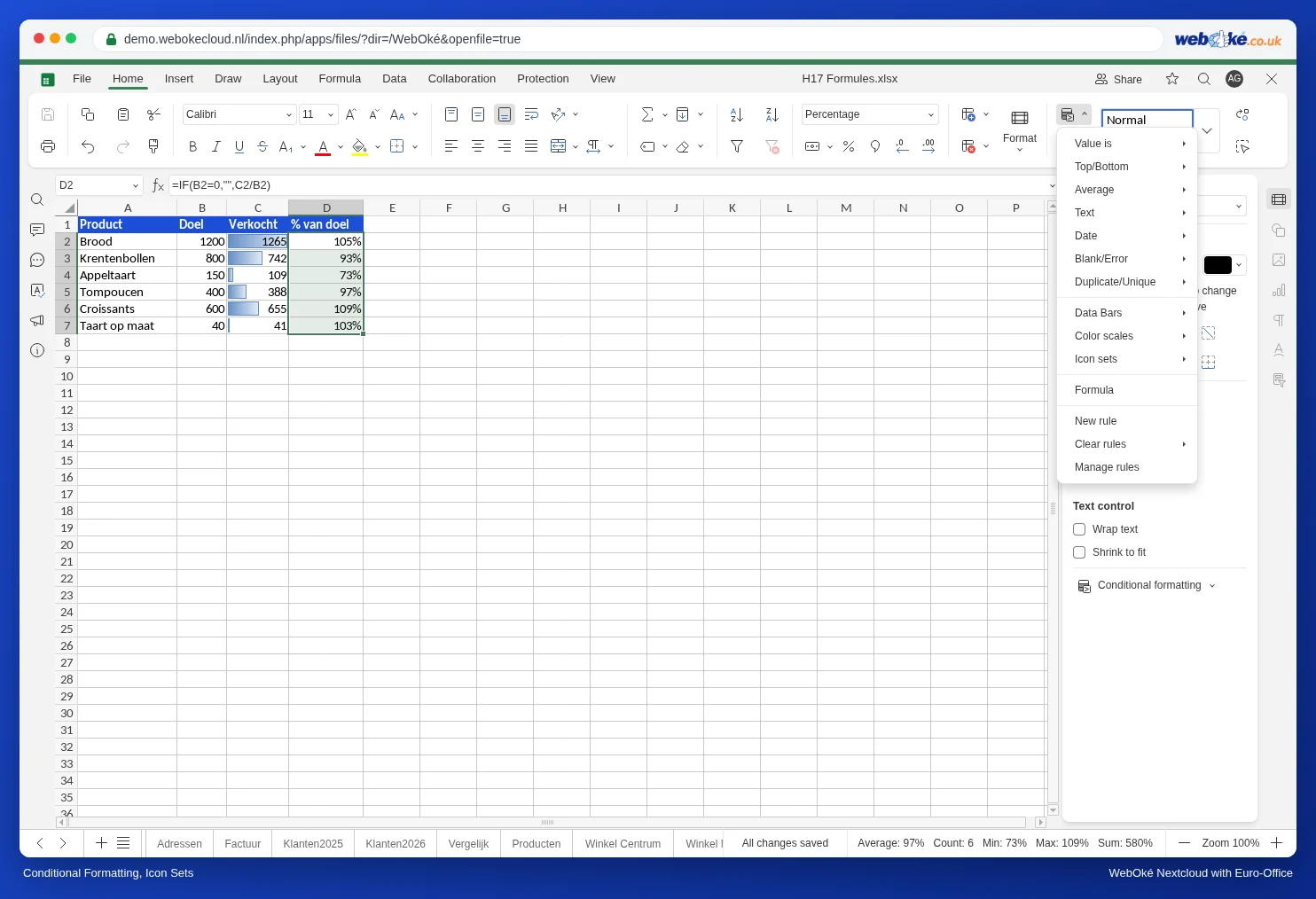
Máte prehľad výroby, v ktorom je pri každom produkte cieľ a skutočne predané množstvo, a chcete na prvý pohľad vidieť, ktoré produkty cieľ plnia. Pomocou podmieneného formátovania k nim pridáte zelenú, žltú alebo červenú ikonu, prípadne pruh, ktorý ukazuje, ako ďaleko ste. Pozor na jednu vec: ikony predvolene porovnávajú čísla medzi sebou, nie s vaším cieľom. Prahy si preto musíte nastaviť sami.
Ako príklad použijeme pekáreň Bakkerij De Korenaar: v stĺpci A je produkt, v stĺpci B cieľ na tento mesiac a v stĺpci C predané množstvo.
Krok 1: pomocný stĺpec s percentom splnenia cieľa
Ikona nedokáže priamo „porovnať so susednou bunkou“. Preto najprv vypočítate, ako ďaleko ste. Do bunky D2 zadajte:
=IF(B2=0;"";C2/B2)
Vzorec skopírujte nadol a stĺpcu D nastavte formát Percentuálny podiel. Predaných 1 265 kusov pri cieli 1 200 dáva 105 %. Funkcia IF zabráni chybe #DIV/0!, ak cieľ nie je zadaný.
Krok 2: pravidlo s ikonami a vlastnými prahmi
- Označte percentá, D2:D7.
- Na karte Hlavná stránka kliknite na Podmienené formátovanie a vyberte Nové pravidlo. (V tej istej ponuke môžete v časti Sady ikon vybrať sadu aj priamo, potom však dostanete predvolené prahy.)
- V časti Pravidlo vyberte Sady ikon. V časti Štýl ikony vyberte sadu, napríklad červenú, žltú a zelenú.
- Pri každej ikone je riadok s porovnaním, hodnotou a typom. Pri zelenej ikone nastavte typ na Číslo a hodnotu na 1 (100 % cieľa).
- Pri žltej ikone nastavte typ na Číslo a hodnotu na 0,9. Všetko pod touto hodnotou dostane červenú.
- Kliknite na OK.
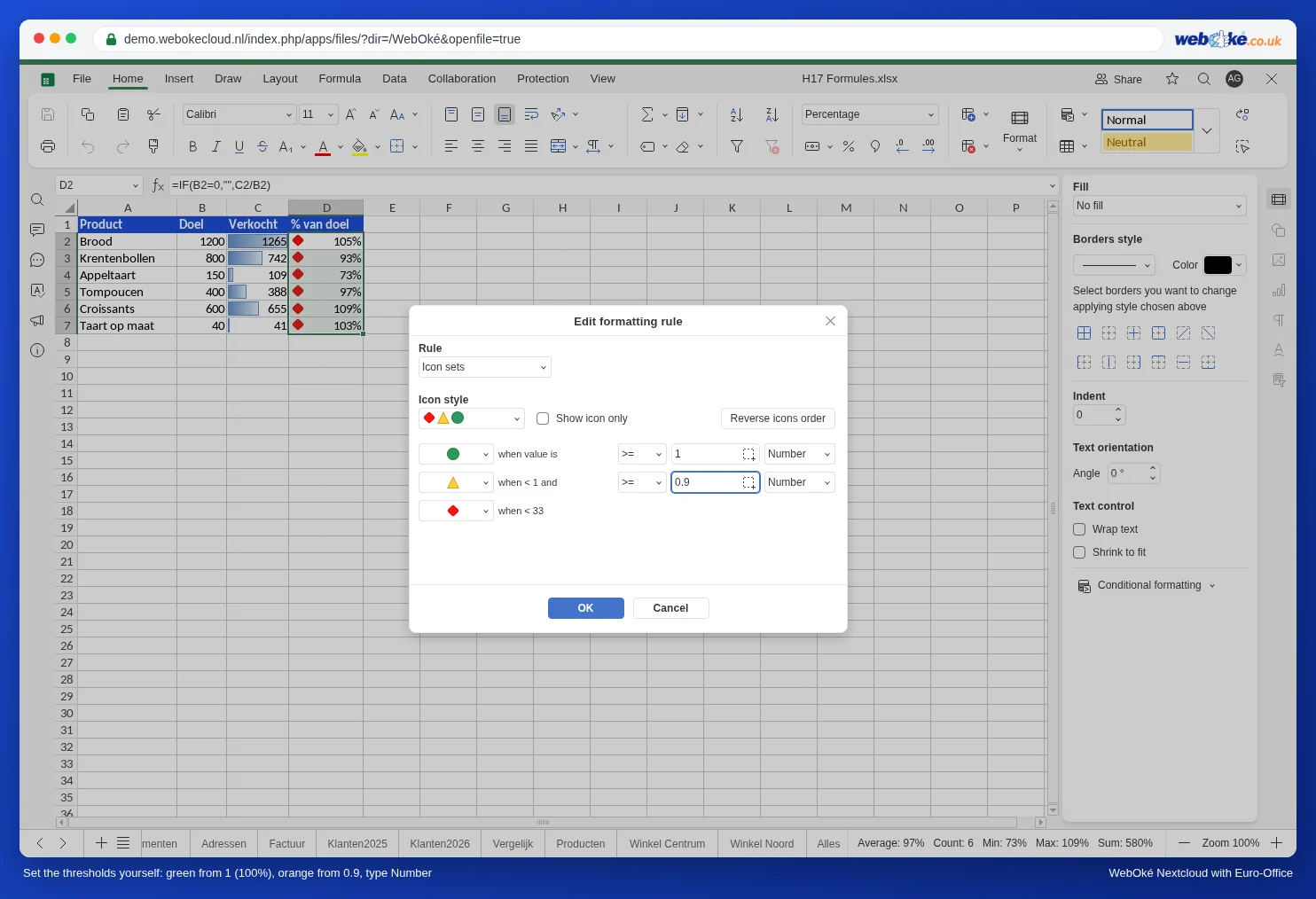
Prečo vlastné prahy? Predvolene sú nastavené hodnoty 67 a 33 s typom, ktorý sa pozerá na ostatné bunky: najslabší produkt potom vždy dostane červenú, aj keď svoj cieľ splní s rezervou. S typom Číslo a pevnými hodnotami porovnávate každý produkt s jeho vlastným cieľom.
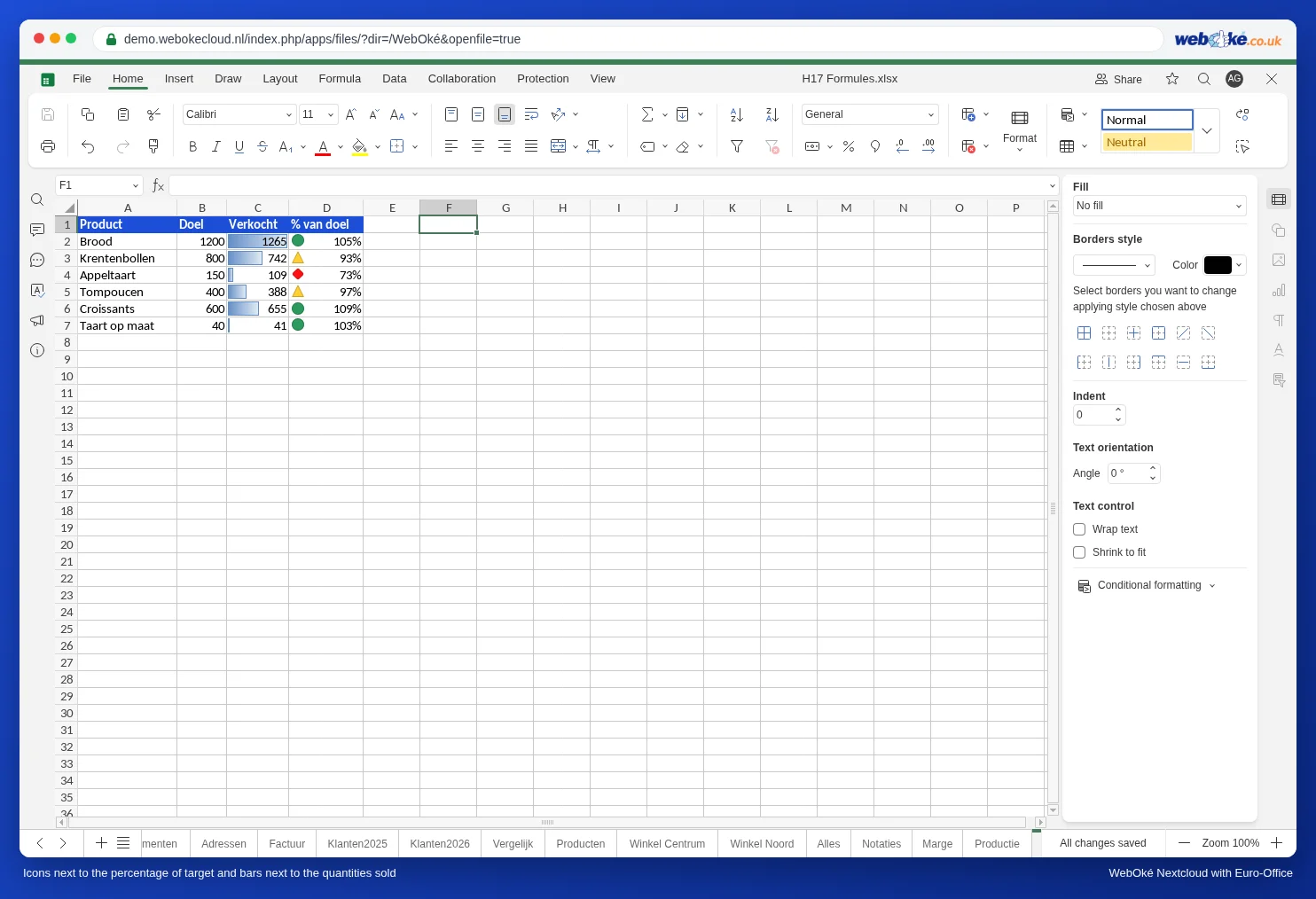
Teraz dostane každý produkt, ktorý cieľ plní, zelenú, produkty medzi 90 a 100 % žltú a ostatné červenú. V tom istom okne nájdete aj Obrátené poradie ikon (praktické, keď je nižšia hodnota lepšia, napríklad pri sťažnostiach) a Zobraziť iba ikony, ak samotné percento nechcete vidieť. Neskôr pravidlo upravíte cez Podmienené formátovanie, Spravovať pravidlá, Upraviť.
Histogramy
Pruh v bunke ukazuje, aké veľké je číslo v porovnaní s ostatnými. Označte napríklad predané množstvá, C2:C7, a vyberte Podmienené formátovanie, Histogramy a farbu.
Na čo si dať pozor
- Ikony priamo na číslach namiesto na percentách: vtedy porovnávate produkty medzi sebou, nie s ich cieľom. Produkt s nízkym cieľom potom bude vždy červený.
- Percentuálny podiel alebo Percentil ako typ spôsobí, že hranica závisí od ostatných buniek. Pre pevnú hranicu vyberte Číslo.
- Hodnota a formát: bunka, ktorá zobrazuje 93 %, obsahuje 0,93. Porovnávajte preto s 0,9 a 1, nie s 90 a 100.