
Kapitola 21 · 21.4
Posúdenie zmien od viacerých recenzentov, osobu po osobe
Strategický plán, zmluva alebo žiadosť o dotáciu prechádza rukami viacerých ľudí. Každý pracuje so zapnutou funkciou Sledovať zmeny (pozrite Sledovanie a prijímanie zmien) a potom máte pred sebou dokument plný farebného textu. Kto urobil ktorú zmenu, ako si prečítať, ako bude text vyzerať so všetkými zmenami, a ako efektívne prejsť desiatkami zmien? To sa dozviete v tomto článku.
Príklad: strategický plán 2027 pekárne Bakkerij De Korenaar. Lisa de Wit a Tom Visser ho obaja skontrolovali.
Kto čo zmenil
Otvorte dokument a prejdite na kartu Spolupráca. Euro-Office priradí každému recenzentovi vlastnú farbu. Vložený text je podčiarknutý touto farbou, odstránený text je prečiarknutý.
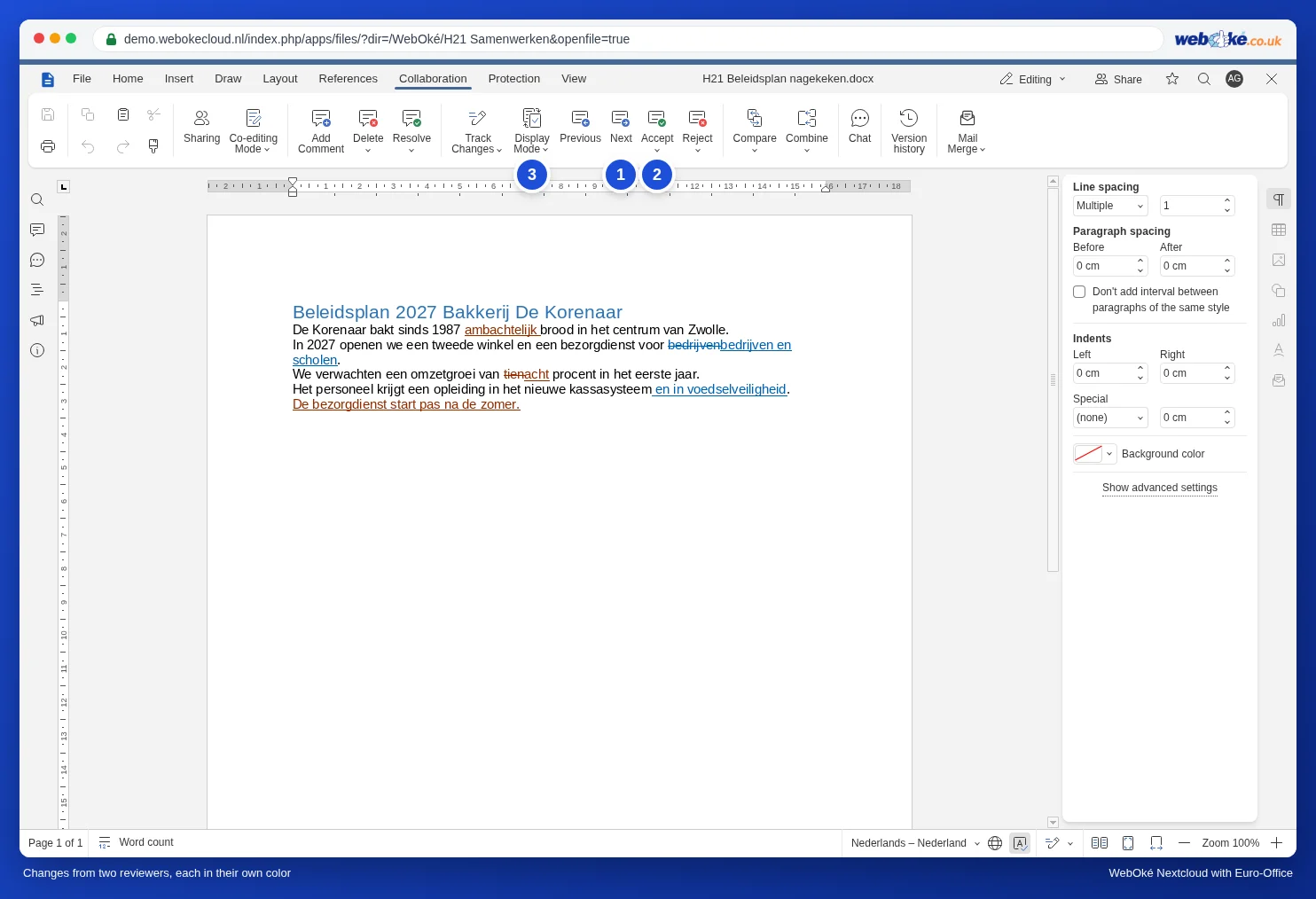
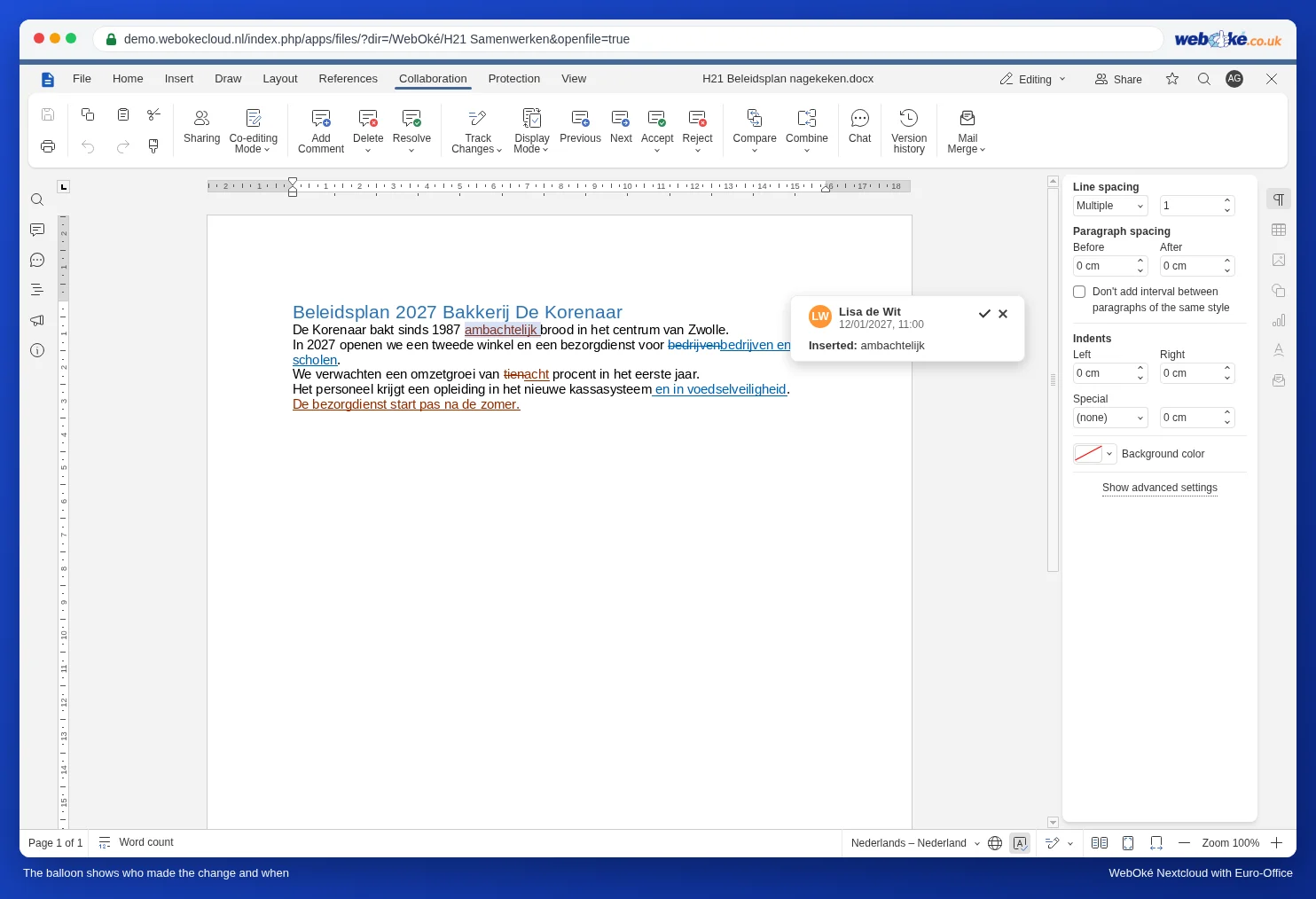
Kliknite na K ďalšej zmene (1). Euro-Office preskočí na najbližšiu zmenu a otvorí k nej bublinu. V nej nájdete meno recenzenta, dátum a čas a to, čo sa stalo: Vložené: alebo Odstránené: s príslušným textom.
Ako bude text vyzerať: režim zobrazenia
Pri veľkom počte zmien sa text číta ťažko. Kliknite na Režim zobrazenia (3) a vyberte:
- Označenie a bubliny: všetky zmeny farebne, s bublinami. V tomto režime pracujete pri posudzovaní.
- Len označenie: všetky zmeny farebne, bez bublín. Prehľadnejšie na malej obrazovke.
- Posledný: takto bude dokument vyzerať, ak prijmete všetky zmeny. Ideálne na prečítanie celku pred rozhodnutím.
- Originál: text bez jedinej zmeny, taký, aký bol pred začatím kontroly.
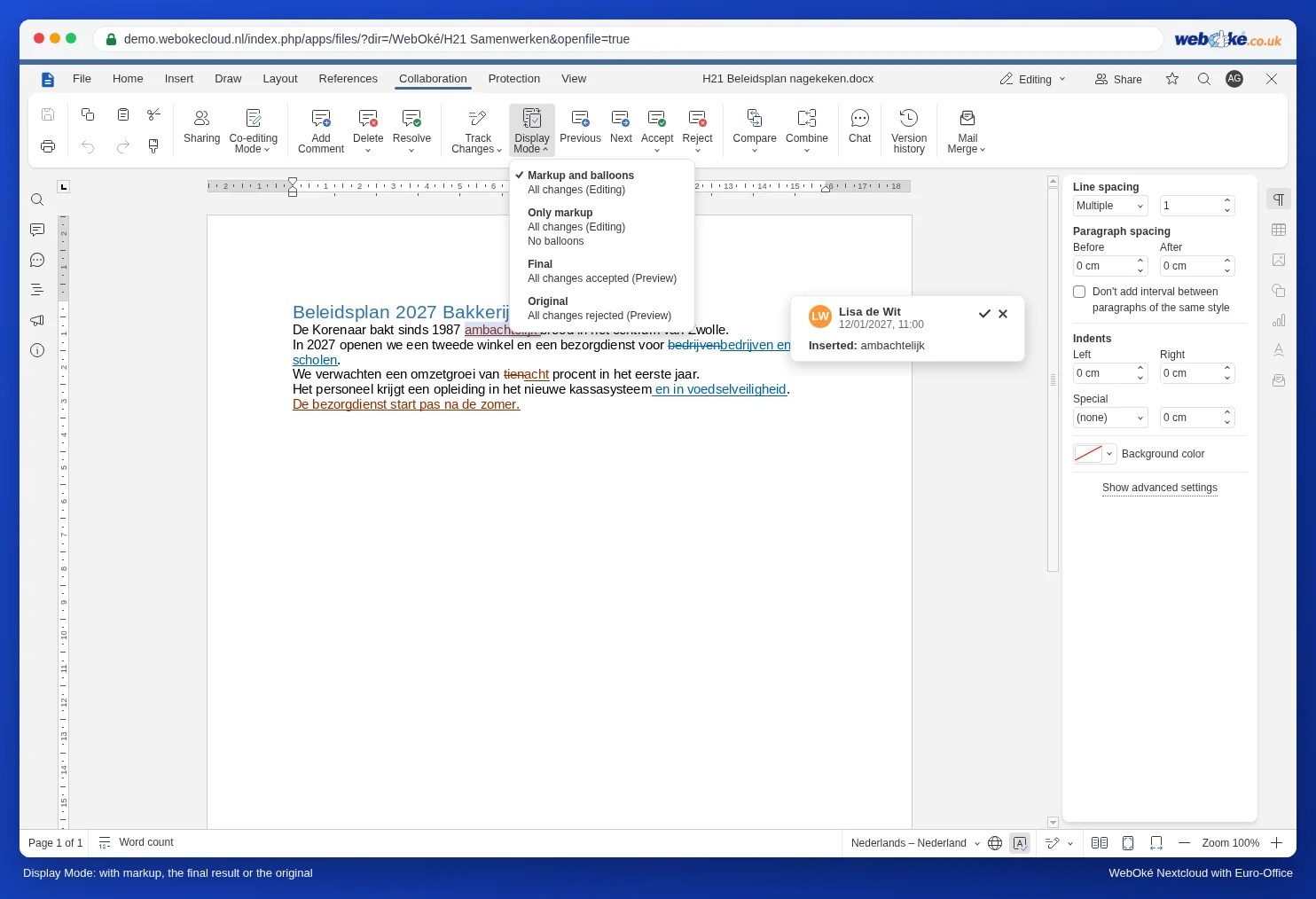
Režim zobrazenia mení iba to, čo vidíte na svojej obrazovke. Samotný dokument a zobrazenie u vašich kolegov zostávajú rovnaké.
Posudzovanie osobu po osobe
Vo Worde môžete zmeny filtrovať podľa jedného recenzenta. Euro-Office nemá filter podľa osoby: vždy vidíte zmeny od všetkých. Takto môžete napriek tomu postupovať po osobách:
- Nastavte režim zobrazenia na Označenie a bubliny a presuňte kurzor úplne na začiatok (Ctrl + Home).
- Opakovane klikajte na K ďalšej zmene. Všímajte si farbu a meno v bubline.
- Ak ide o zmenu recenzenta, ktorého práve posudzujete, zvoľte Prijať alebo Odmietnuť. Zmenu od niekoho iného preskočte tlačidlom K ďalšej zmene.
- Keď sa dostanete na koniec dokumentu, začnite znova od začiatku pre ďalšieho recenzenta.
Pod šípkami pri tlačidlách Prijať a Odmietnuť sú dve možnosti: Akceptovať aktuálnu zmenu (len túto) a Akceptovať všetky zmeny (všetko od všetkých). To isté platí pre odmietnutie.
Lepšie: nechajte každého recenzenta pracovať vo vlastnom kole
Ak chcete naozaj postupovať po osobách, nechajte recenzentov pracovať v dokumente postupne, nie súčasne. Po kole Lisy posúďte jej zmeny a to, čo je v poriadku, prijmite pomocou Akceptovať všetky zmeny; potom je na rade Tom. Ak recenzenti radšej pracujú vo vlastnej kópii, zlúčte tieto kópie jednu po druhej: pozrite Zlúčenie kópií od rôznych recenzentov do jedného dokumentu.
Kto čo urobil, aj dodatočne
Zmeny sú už prijaté a chcete neskôr zistiť, kto čo zmenil? Na karte Spolupráca kliknite na ikonu hodín História verzií (pozrite História verzií: obnovenie staršej verzie). Pri každej verzii uvidíte, kto v dokumente pracoval.
Na čo si dať pozor
- Akceptovať všetky zmeny prevezme všetko od všetkých, aj od recenzenta, ktorého zmeny ešte neboli skontrolované. Použite túto možnosť až po prečítaní všetkého, napríklad v zobrazení Posledný.
- Hosť bez mena: ak recenzent pracoval cez verejný odkaz a nevyplnil meno, v bubline sa zobrazí Hosť. Požiadajte recenzentov, aby vyplnili svoje meno (pozrite Zdieľanie s niekým mimo vašej organizácie).
- Sledovanie zmien je vypnuté: ak recenzent píše bez sledovania zmien, neuvidíte farbu ani meno. Dodatočne to môžete zviditeľniť porovnaním dokumentu so staršou verziou (pozrite Porovnávanie dokumentov).