
Kapitola 18 · 18.5
Prezentácia z PowerPointu s vlastnými písmami: text sa posúva alebo presahuje okraj
Dostanete prezentáciu od reklamnej agentúry alebo z centrály, vytvorenú v PowerPointe s firemným písmom, napríklad Montserrat, Avenir alebo Segoe UI. V Euro-Office sa nadpisy zrazu zalomia na dva riadky, text presahuje rámček alebo písmo jednoducho vyzerá inak. Základy nájdete v článku Písma vyzerajú inak. Tu sa podrobnejšie venujeme prezentáciám, kde je to nápadnejšie ako v textovom dokumente: snímka má pevnú veľkosť a text sa nemá kam posunúť.
Príklad: Bakkerij De Korenaar, zákazník spoločnosti WebOké, dostane od franšízovej siete prezentáciu v písme Montserrat. Pekár v prehliadači vidí na každej snímke iné písmo, než aké zamýšľali autori.
Prečo sa to deje
Euro-Office vo vašom WebOké Nextcloud vykresľuje text písmami, ktoré sú na serveri Euro-Office. Písma vložené do súboru pptx Euro-Office nepoužíva. Ak písmo na serveri nie je, Euro-Office zvolí náhradu. Ak je náhradné písmo širšie, nadpis sa už nezmestí na jeden riadok.
Na serveri Euro-Office od WebOké sú okrem iného písma Carlito, Caladea, Liberation Sans, Liberation Serif, Open Sans, Ubuntu, DejaVu Sans a rozsiahla sada písiem Noto pre iné písomné sústavy. Arial, Calibri, Montserrat, Avenir Next a Segoe UI na ňom nie sú, rovnako ako väčšina firemných písiem.
Krok 1: zistite, ktoré písmo je v skutočnosti zamýšľané
- Kliknite do textu, ktorý vyzerá inak.
- Pozrite sa na karte Hlavná stránka do poľa s písmom. Je tam názov uložený v súbore, napríklad Montserrat, aj keď Euro-Office vykresľuje text iným písmom.
- Kliknite na šípku vedľa názvu. Ak názov v zozname nie je, Euro-Office používa náhradné písmo.
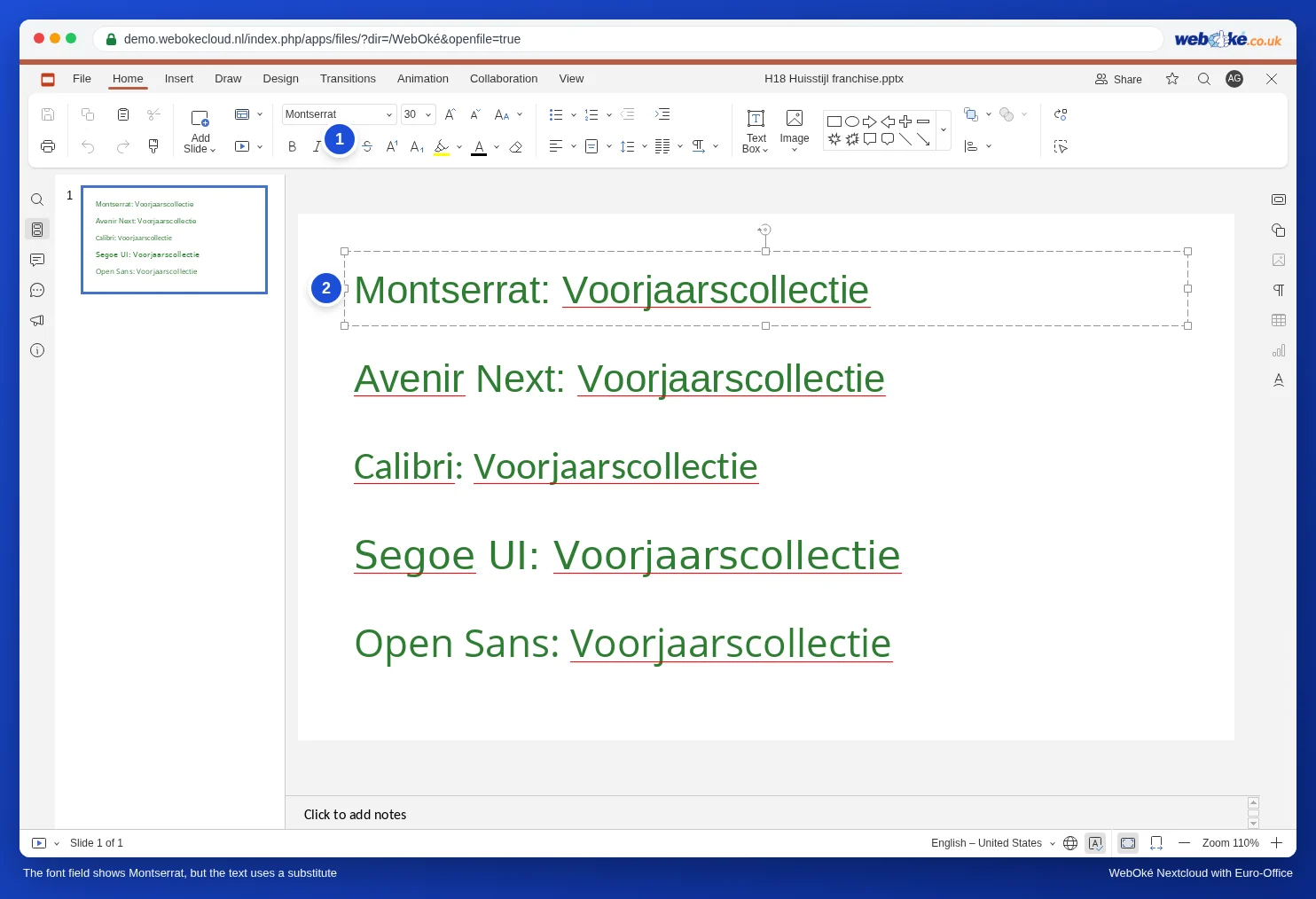
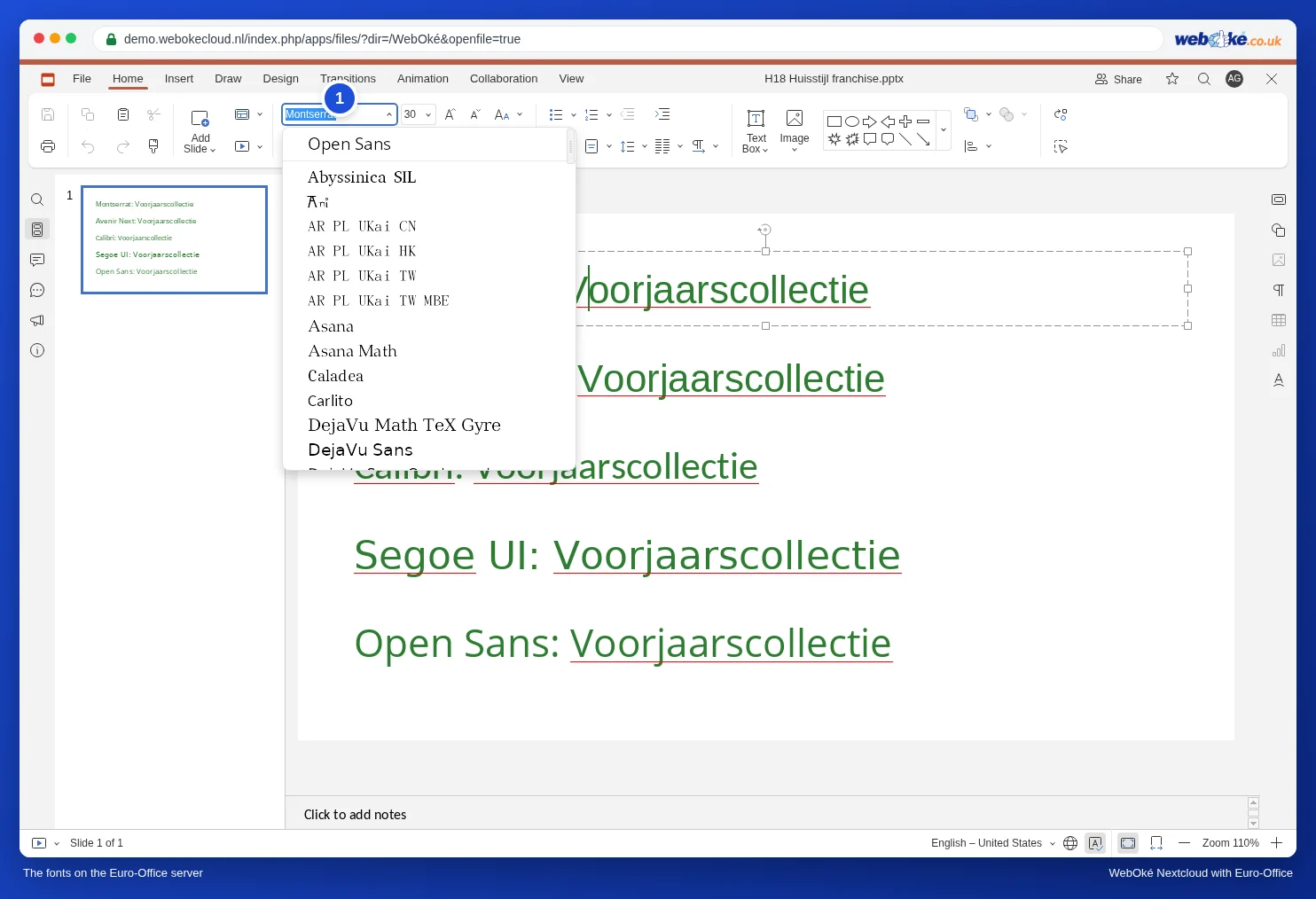
Ak sami zadáte názov písma, ktoré neexistuje, Euro-Office zobrazí upozornenie: „Písmo, ktoré chcete uložiť, nie je dostupné na aktuálnom zariadení. Štýl textu sa zobrazí pomocou jedného zo systémových písiem. Uložené písmo sa použije, keď bude dostupné.“ Ak zvolíte Áno, názov v súbore zostane a v Euro-Office uvidíte náhradné písmo.

Krok 2: rozhodnite sa, čo chcete
Existujú dve dobré možnosti v závislosti od toho, kto bude prezentáciu ďalej používať.
- Prezentácia sa vráti používateľom PowerPointu (centrále, reklamnej agentúre): písmo ponechajte. V Euro-Office vyzerá trochu inak, ale v PowerPointe na počítači s písmom Montserrat bude všetko opäť tak, ako bolo zamýšľané. Upravte iba text a ponechajte ho o niečo kratší, ako je rámček, aby zostala rezerva.
- Prezentujete sami z Euro-Office: nahraďte písmo takým, ktoré na serveri je. Vy aj vaše publikum potom uvidíte presne to, čo je na snímke.
| Písmo v súbore | Vhodná náhrada v Euro-Office |
|---|---|
| Calibri | Carlito (presne rovnako široké) |
| Arial, Helvetica | Liberation Sans (presne rovnako široké ako Arial) |
| Montserrat, Avenir, Segoe UI, Gill Sans | Open Sans alebo Ubuntu (nie sú rovnako široké: skontrolujte každú snímku) |
| Times New Roman, Georgia | Liberation Serif |
Krok 3: rýchlo nahraďte písmo
Euro-Office nemá tlačidlo, ktorým by sa písmo nahradilo naraz v celej prezentácii. Napriek tomu to ide rýchlo:
- Najprv predloha snímky. Prejdite na Zobraziť, Predloha snímky, kliknite na hlavnú predlohu, vyberte rámček nadpisu a textový rámček a zvoľte nové písmo. Všetky snímky, ktoré používajú rámčeky zo šablóny, sa prispôsobia automaticky. Pozrite si článok Vytvorenie vlastnej šablóny firemného štýlu: predloha snímky, rozloženia a zástupné symboly. Zatvorte kliknutím na Close Master.
- Potom samostatné textové rámčeky, snímku po snímke. Kliknite na prázdne miesto na snímke a stlačte Ctrl+A (Mac: Cmd+A). Teraz sú vybrané všetky rámčeky na snímke. Na karte Hlavná stránka zvoľte nové písmo. Celý text na snímke ho dostane naraz.
- Kliknite vľavo na ďalšiu snímku a zopakujte krok 2.

Krok 4: skontrolujte pretekajúci text
Potom prejdite všetky snímky, najlepšie v prezentačnom režime (Zobraziť od začiatku). Všímajte si nadpisy, ktoré sa zrazu zalomia na dva riadky, text, ktorý vyteká zo spodnej časti rámčeka, a zoznamy s odrážkami, ktoré siahajú až k okraju. Zmenšite text o bod alebo trochu zväčšite rámček.
Na čo si dať pozor
- Vložené písma: PowerPoint dokáže vložiť písma do súboru pptx. Euro-Office ich nepoužíva. Aj v takom prípade uvidíte náhradné písmo.
- Nahradenie je trvalé: ak zvolíte Open Sans a súbor uložíte, v súbore bude Open Sans, aj pre používateľov PowerPointu. Nie ste si istí? Najprv vytvorte kópiu cez Súbor, Uložiť kópiu ako.
- Špeciálne písmo nadpisu, ktoré musí zostať presne také: požiadajte autora, aby nadpis v PowerPointe uložil ako obrázok, a vložte tento obrázok na snímku. Obrázok vyzerá všade rovnako.
- Musí prezentácia u príjemcu vyzerať presne takto? Pošlite súbor PDF (pozrite si článok Uloženie prezentácie ako pdf alebo pptx).
Čo nie je možné
Nahrať vlastné písma na server Euro-Office nie je možné: server je rovnaký pre všetkých zákazníkov WebOké. Program Nextcloud Office vo vašom počítači používa písma nainštalované vo vašom vlastnom počítači (pozrite si články Písma vyzerajú inak a Euro-Office ako program vo vašom počítači: čo to je a kedy ho použiť?). Stiahnuť si ho môžete na www.weboke.sk/download.