
Kapitola 20 · 20.5
Nahradenie textov a polí šablóny naraz pomocou makra
Mnohé firmy používajú pevnú šablónu na ponuky, zmluvy alebo potvrdenia. Na miestach, ktoré sa pre každého zákazníka menia, sú polia ako {klantnaam}, {datum} a {bedrag}. Pomocou funkcie Nájsť a nahradiť (pozrite Nájsť a nahradiť) musíte každé pole nahradiť zvlášť a ľahko na niektoré zabudnete. Hromadná korešpondencia (pozrite Vytváranie listov zo zoznamu adries) je určená na veľa listov naraz zo zoznamu adries. Na jednu ponuku naraz je najpraktickejšie makro: hore vyplníte hodnoty, kliknete na Vykonať a všetky polia sa vyplnia naraz.
Šablóna
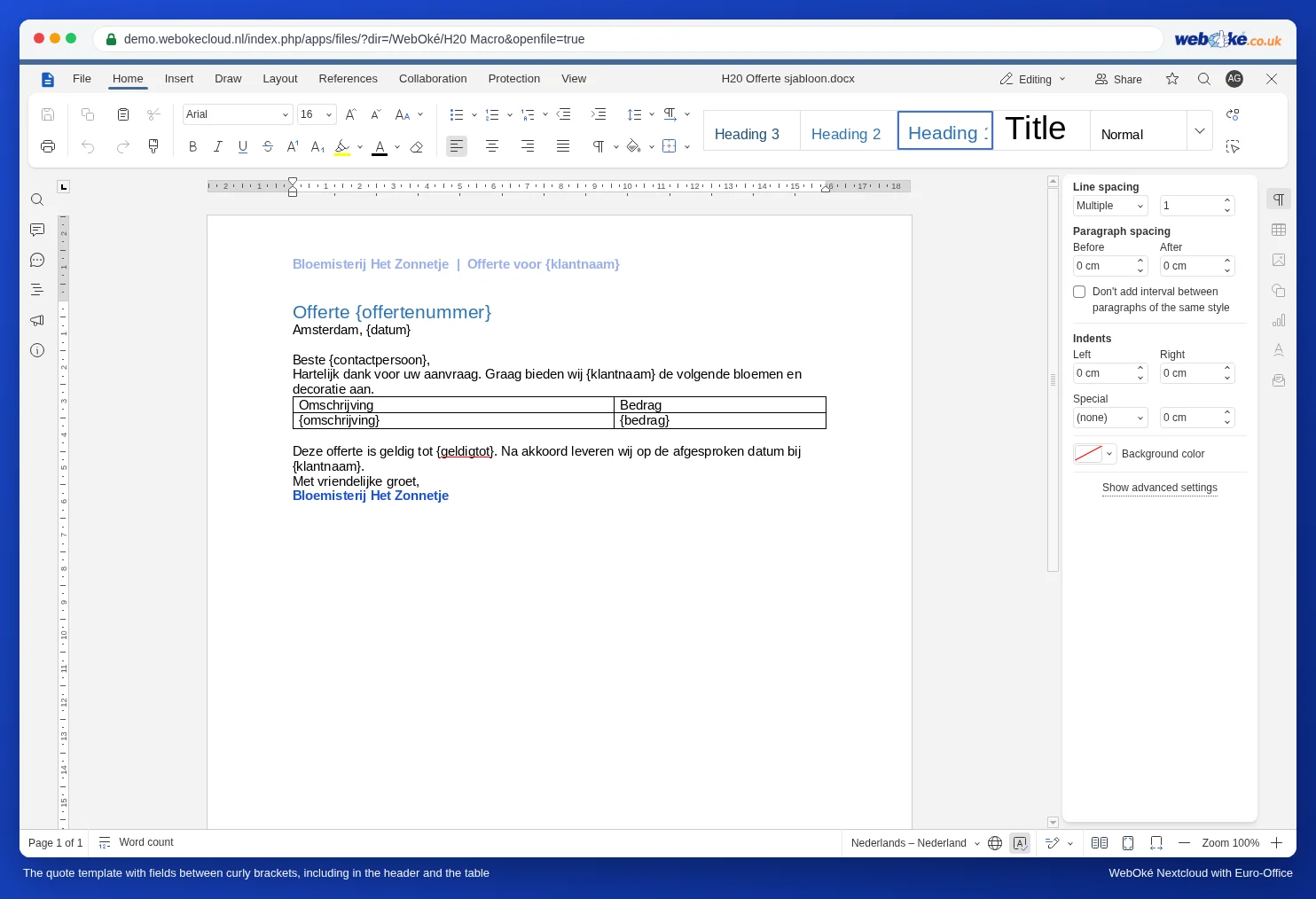
Kvetinárstvo Bloemisterij Het Zonnetje má šablónu ponuky s poľami v hlavičke, v texte, v tabuľke a v päte. Každé pole je v zložených zátvorkách. To je dôležité: tak máte istotu, že sa slovo v texte nevyskytuje nikde inde. Slovo „datum“ sa môže objaviť aj vo vete, „{datum}“ nie.
Postup krok za krokom
- Vytvorte kópiu šablóny pre novú ponuku: vo vašom WebOké Nextcloud cez tri bodky vedľa súboru a Kopírovať alebo v Euro-Office cez Súbor, Uložiť kópiu ako. Nikdy nepracujte priamo v šablóne.
- Otvorte kópiu a na karte Zobraziť kliknite na Makrá.
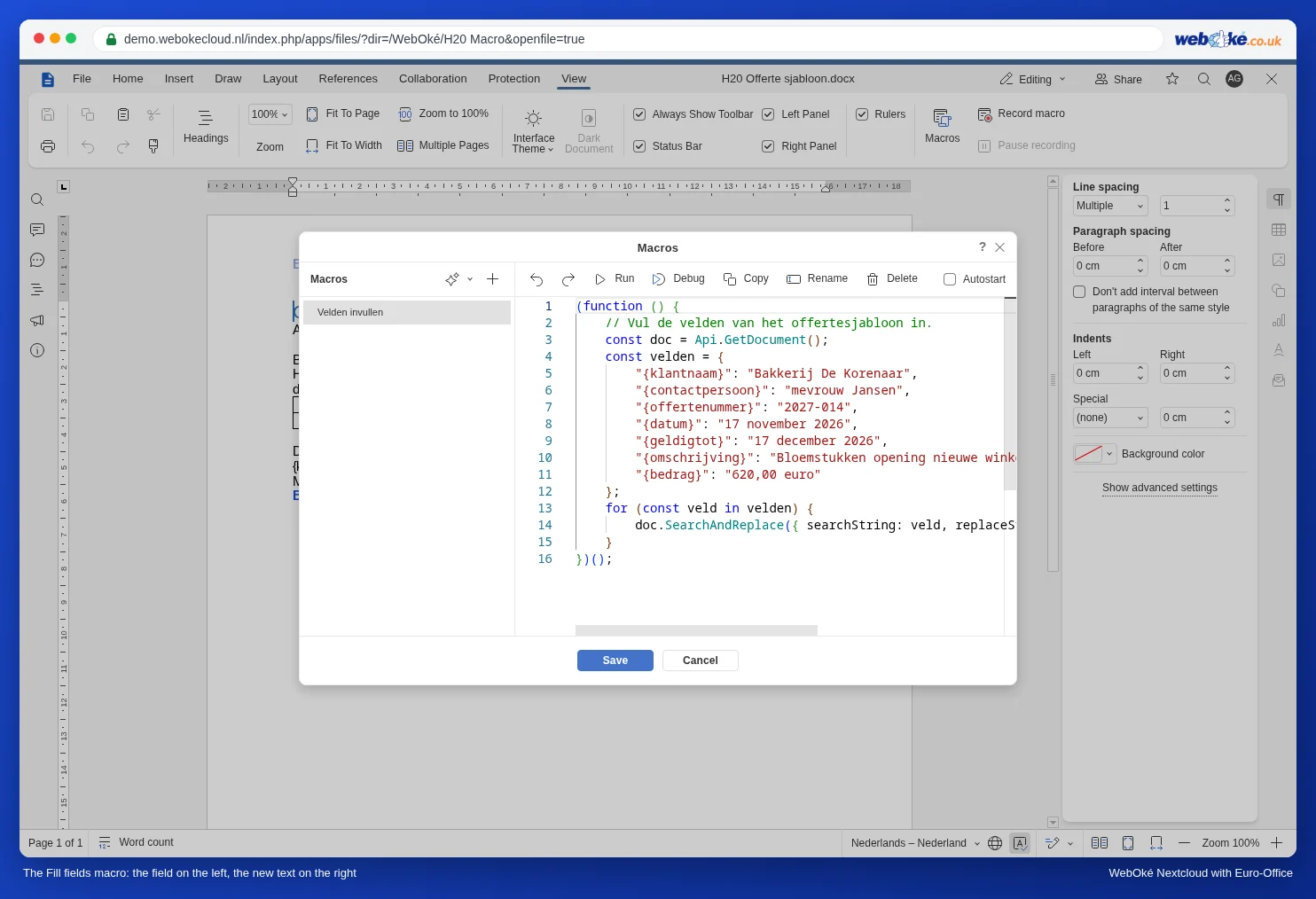
- Kliknite na plus vedľa položky Makrá, pomenujte makro Velden invullen a vložte kód uvedený nižšie.
- Napravo od každej dvojbodky vyplňte text pre tohto zákazníka.
- Kliknite na Vykonať a potom na Uložiť.
(function () {
    // Vyplní polia šablóny ponuky.
    const doc = Api.GetDocument();
    const velden = {
        "{klantnaam}": "Bakkerij De Korenaar",
        "{contactpersoon}": "mevrouw Jansen",
        "{offertenummer}": "2027-014",
        "{datum}": "17 november 2026",
        "{geldigtot}": "17 december 2026",
        "{omschrijving}": "Bloemstukken opening nieuwe winkel",
        "{bedrag}": "620,00 euro"
    };
    for (const veld in velden) {
        doc.SearchAndReplace({ searchString: veld, replaceString: velden[veld], matchCase: true });
    }
})();
Ako kód funguje
- velden je zoznam dvojíc: pole tak, ako je v dokumente, a nový text. Môžete doň pridať toľko riadkov, koľko potrebujete. Dávajte pozor na čiarku na konci každého riadka okrem posledného.
- SearchAndReplace nahradí každý výskyt poľa v celom dokumente. Ak sa {klantnaam} vyskytuje trikrát, nahradí sa trikrát.
- matchCase: true zabezpečí, že veľké a malé písmená sa musia presne zhodovať. Pole {Klantnaam} s veľkým písmenom sa potom nenahradí.
- Formátovanie zostane zachované: z poľa, ktoré bolo tučné alebo modré, bude tučný alebo modrý text.
Kde to funguje a kde nie?
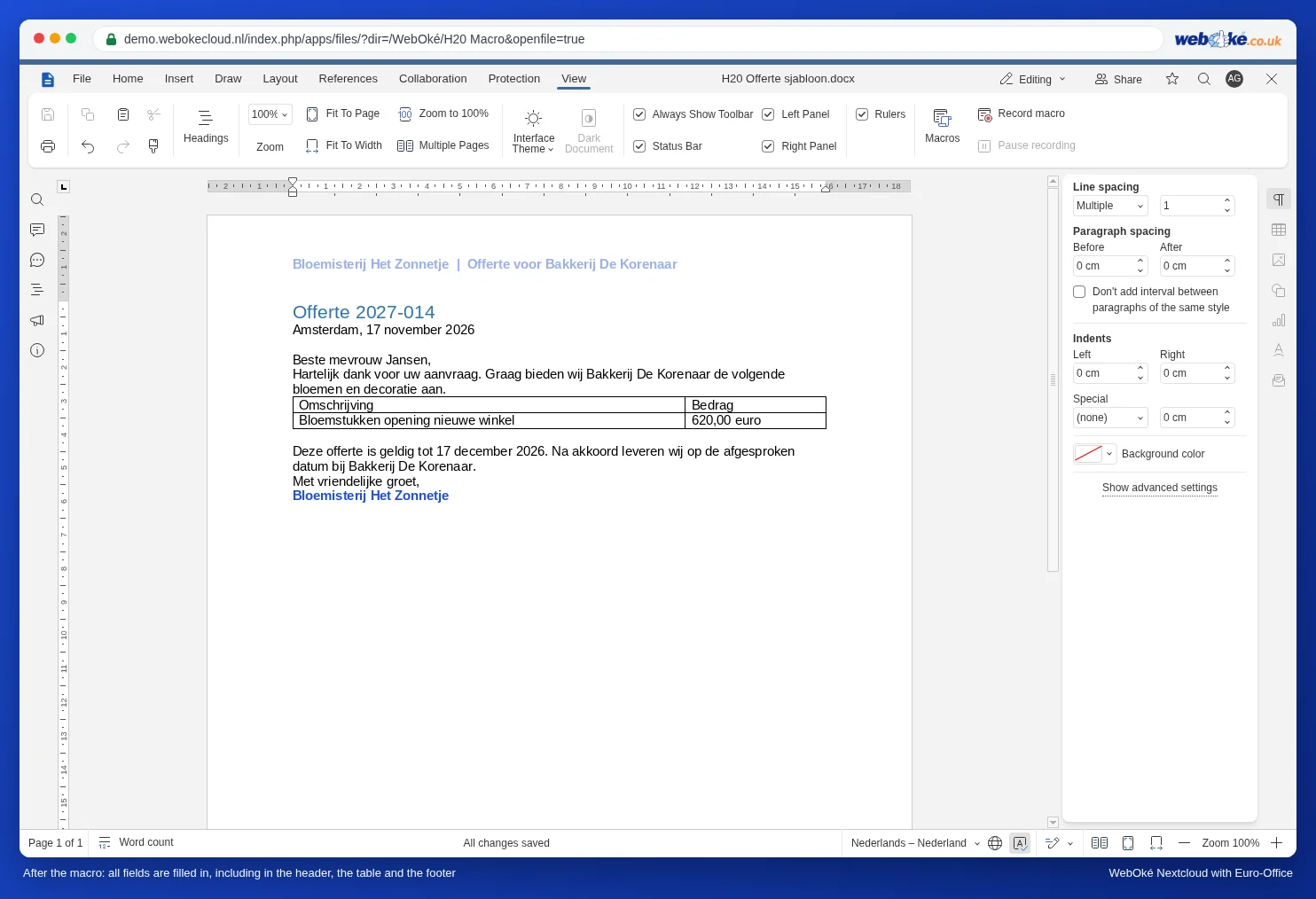
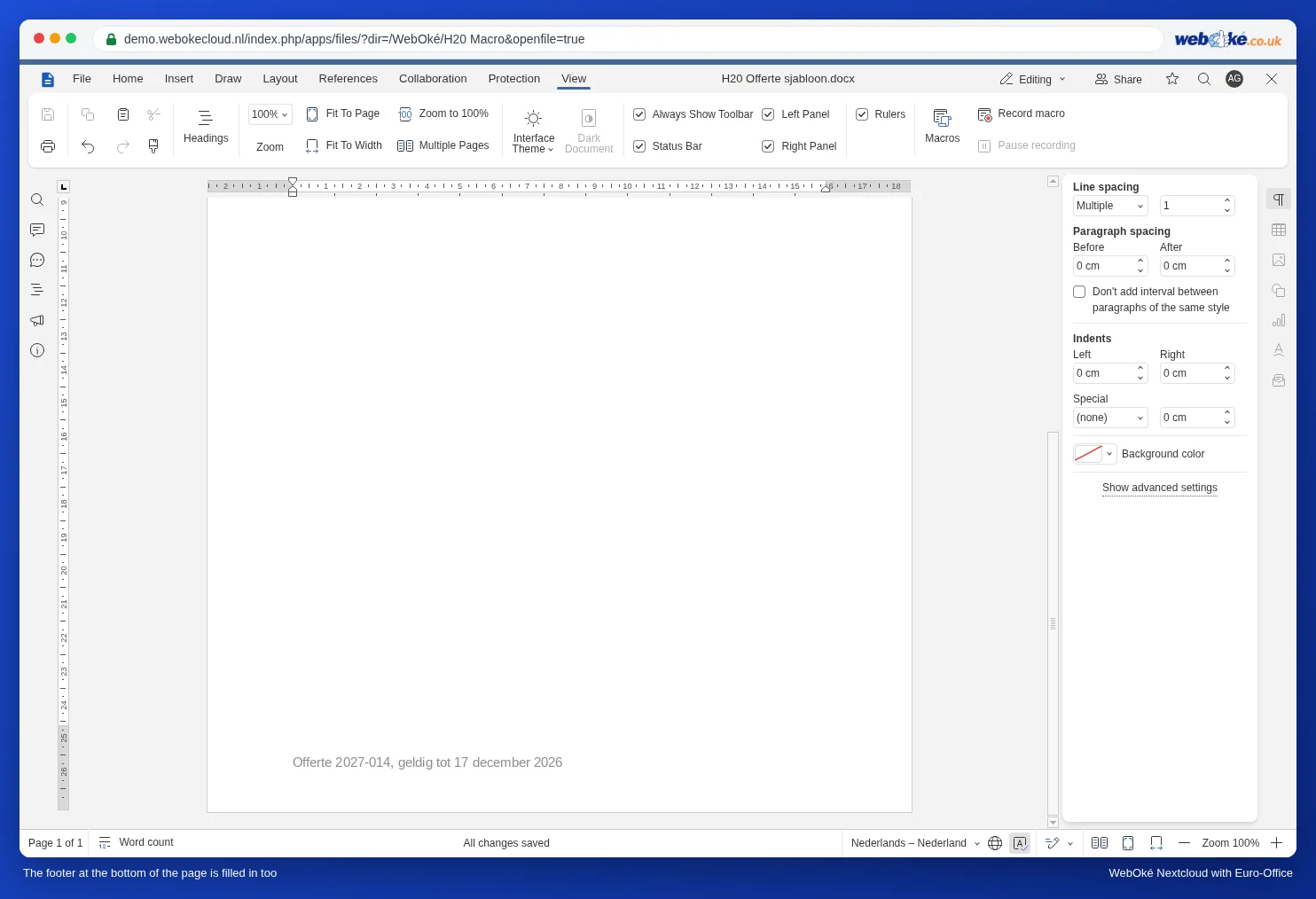
V našom teste makro vyplnilo polia všade: v bežnom texte, v tabuľke, v hlavičke hore aj v päte dole na stránke.
Uloženie makra v šablóne
Vložte makro priamo do šablóny, s prázdnymi alebo vzorovými hodnotami. Každá kópia ho potom už bude obsahovať: otvoríte kópiu, upravíte hodnoty a kliknete na Vykonať. Makro, ktoré by fungovalo pre všetky vaše dokumenty naraz, v Euro-Office neexistuje; pozrite Bezpečné používanie makier: nastavenia makier, autostart u kolegov a opätovné použitie.
Časté problémy
- Pole zostane nevyplnené: skontrolujte, či je v dokumente napísané presne rovnako, s rovnakými veľkými písmenami a bez medzery vnútri zložených zátvoriek.
- Úvodzovky vo vašom texte: ak nový text sám obsahuje rovné úvodzovky ("), dajte pred ne opačnú lomku: \". Apostrof, napríklad v „Hotel 't Anker“, nie je problém.
- Spustili ste makro omylom v šablóne? Pomocou histórie verzií obnovte pôvodnú šablónu (pozrite História verzií: obnovenie staršej verzie).
Čo nie je možné
- Načítať hodnoty z tabuľky: makro môže pracovať iba vo vlastnom dokumente, nemôže sa pozerať do iného súboru. Ak máte údaje zákazníkov v tabuľke, použite hromadnú korešpondenciu (pozrite Vytváranie listov zo zoznamu adries).
- Vyžiadať hodnoty v okne, ako to robí InputBox vo Worde: makro nedokáže zobraziť okno na zadanie údajov. Hodnoty vyplníte priamo v kóde.