
Kapitola 20 · 20.2
Automatické vloženie dátumu a času pri zmene bunky
Pri denníku, skladovom zozname alebo kontrolnom zozname chcete vedieť, kedy bol riadok vyplnený. Pekáreň De Korenaar, ktorá využíva služby WebOké, si napríklad vedie denník teplôt v peci: kto meria, zapíše teplotu a vedľa nej má byť čas merania. Tento čas sa potom už nesmie meniť.
Funkcia NOW() vám tu nepomôže: vždy zobrazuje aktuálny čas a mení sa pri každom prepočítaní. Existujú dva spôsoby, ktoré fungujú: klávesová skratka a makro.
Spôsob 1: klávesovou skratkou
Kliknite do bunky a stlačte Ctrl+; pre dnešný dátum alebo Ctrl+Shift+; pre čas. Euro-Office vloží pevnú hodnotu, ktorá sa už nikdy nezmení. Ak chcete oboje v jednej bunke, vložte najprv dátum, potom medzeru a nakoniec čas.
Je to najspoľahlivejší spôsob a funguje u každého, aj v Exceli. Nevýhoda: nesmiete naň zabudnúť.
Spôsob 2: makro, ktoré sleduje zmeny
Makro môže „počúvať“ zmeny v hárku. Hneď ako niekto niečo zadá do stĺpca C, makro vloží dátum a čas do stĺpca D v tom istom riadku. V Exceli sa na to používa Worksheet_Change, v Euro-Office sa to volá onWorksheetChange.
- Otvorte denník. V našom príklade je v stĺpci A pec, v stĺpci B pracovník, v stĺpci C teplota a v stĺpci D čas.
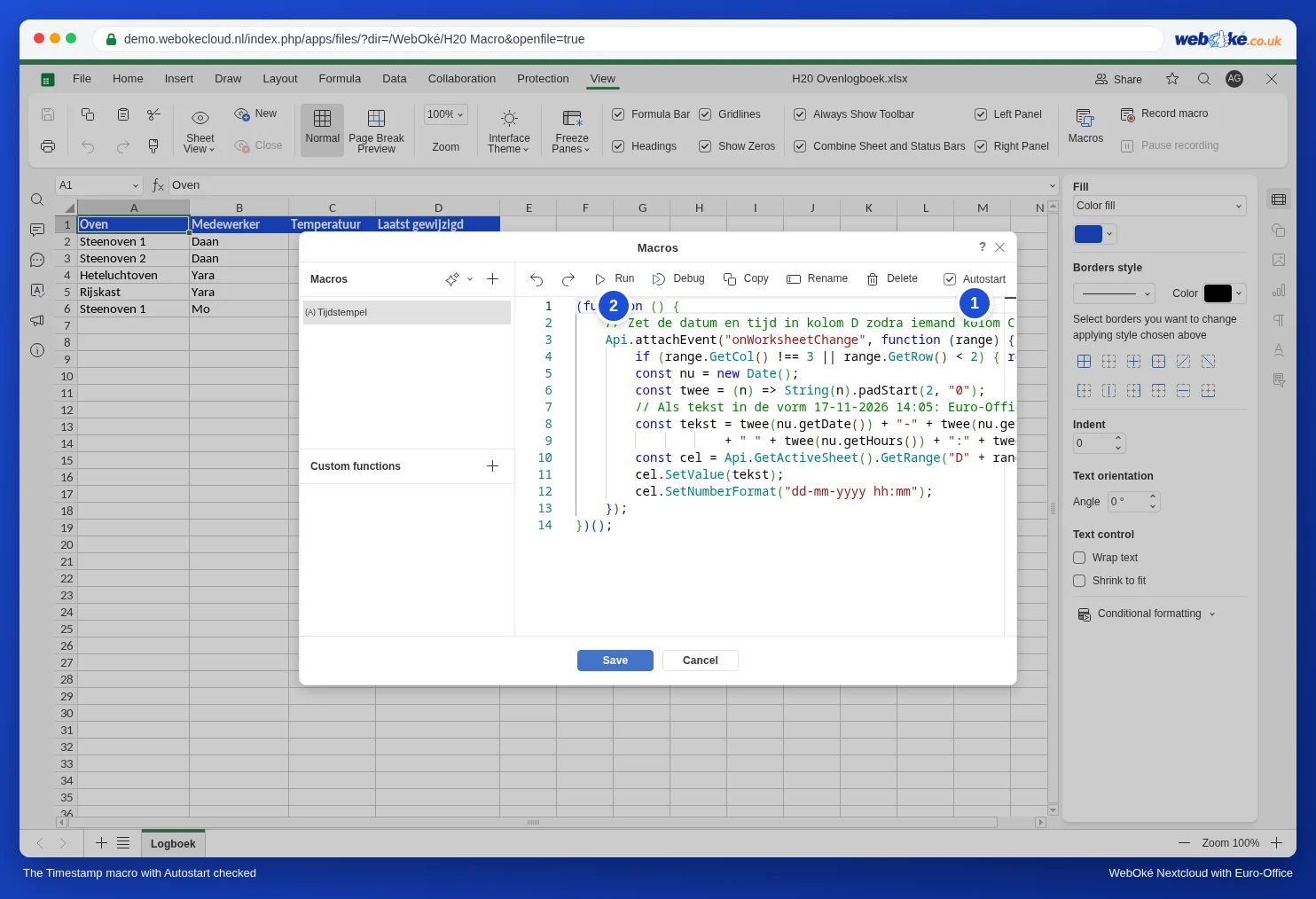
- Na karte Zobraziť kliknite na Makrá, kliknite na plus vedľa položky Makrá a pomenujte makro Tijdstempel (pomocou Premenovať).
- Vložte tento kód:
(function () {
    // Vloží dátum a čas do stĺpca D, keď niekto zmení stĺpec C (Teplota).
    Api.attachEvent("onWorksheetChange", function (range) {
        if (range.GetCol() !== 3 || range.GetRow() < 2) { return; }
        const nu = new Date();
        const twee = (n) => String(n).padStart(2, "0");
        // Ako text v tvare 17-11-2026 14:05: Euro-Office z neho vytvorí skutočný dátum.
        const tekst = twee(nu.getDate()) + "-" + twee(nu.getMonth() + 1) + "-" + nu.getFullYear()
                    + " " + twee(nu.getHours()) + ":" + twee(nu.getMinutes());
        const cel = Api.GetActiveSheet().GetRange("D" + range.GetRow());
        cel.SetValue(tekst);
        cel.SetNumberFormat("dd-mm-yyyy hh:mm");
    });
})();- Vpravo hore začiarknite Autostart (1). Makro potom začne počúvať znova pri každom otvorení súboru. Bez funkcie Autostart funguje časová pečiatka len dovtedy, kým súbor nezatvoríte.
- Raz kliknite na Vykonať (2), aby makro začalo počúvať hneď teraz, a kliknite na Uložiť.
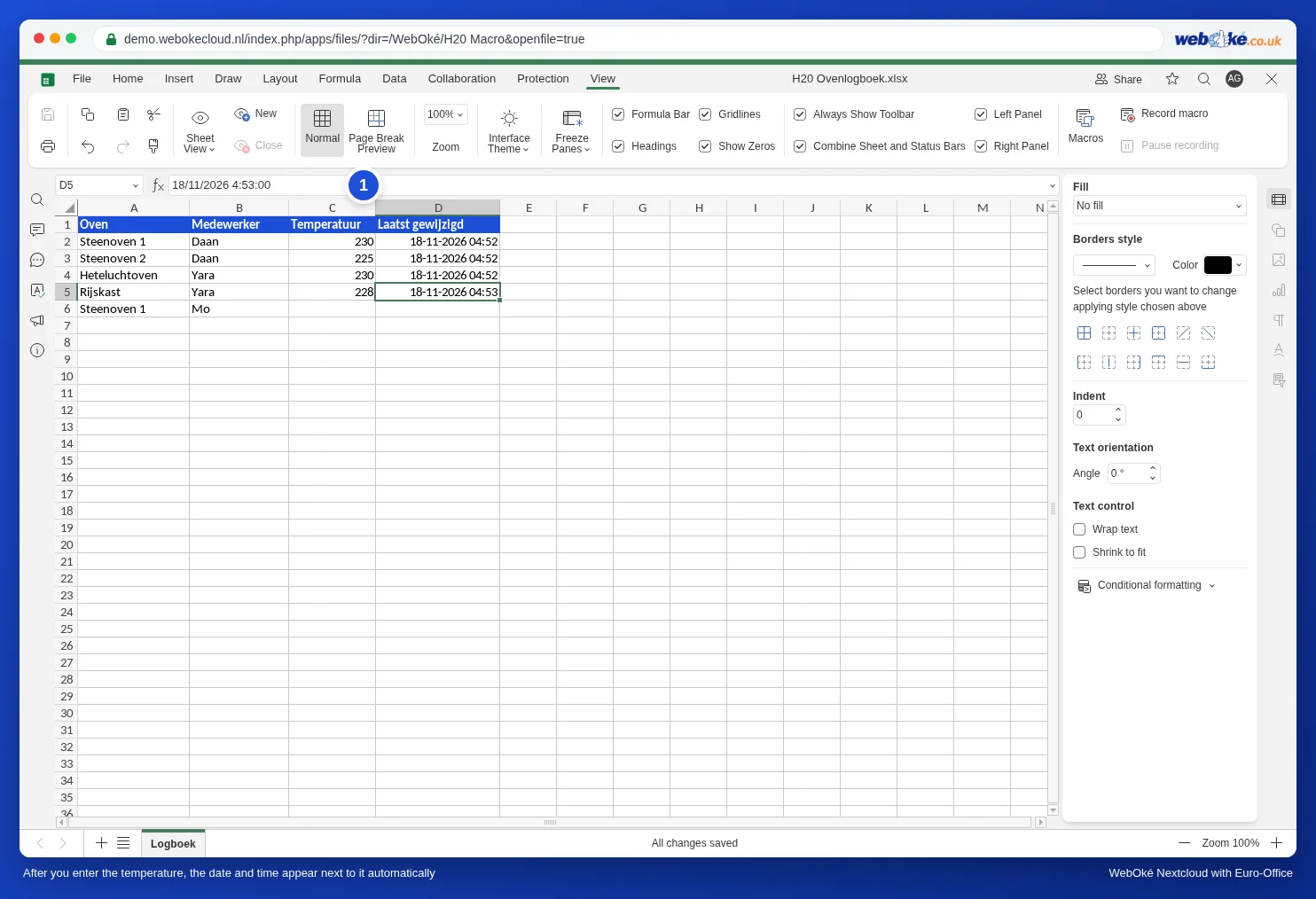
Teraz zadajte teplotu do stĺpca C. Hneď potom sa v stĺpci D zobrazí dátum a čas.
Ako kód funguje
- Api.attachEvent("onWorksheetChange", ...) priradí kúsok kódu ku každej zmene v hárku. range je bunka, ktorá sa práve zmenila.
- GetCol() !== 3: berie sa do úvahy len stĺpec C (tretí stĺpec). GetRow() < 2: riadok so záhlavím sa preskočí.
- new Date() je okamih zmeny. Makro z neho vytvorí text v tvare 17-11-2026 14:05, presne tak, ako by ste ho zadali sami. Euro-Office ho rozpozná ako dátum a čas a SetNumberFormat zabezpečí jeho zobrazenie. Podľa tohto stĺpca tak môžete triediť, filtrovať aj počítať, napríklad koľko času uplynulo medzi dvoma kontrolami.
- Chcete použiť iný stĺpec? Nahraďte číslo 3 číslom stĺpca (A=1, B=2 atď.) a "D" stĺpcom pre pečiatku.
Funguje to aj po opätovnom otvorení?
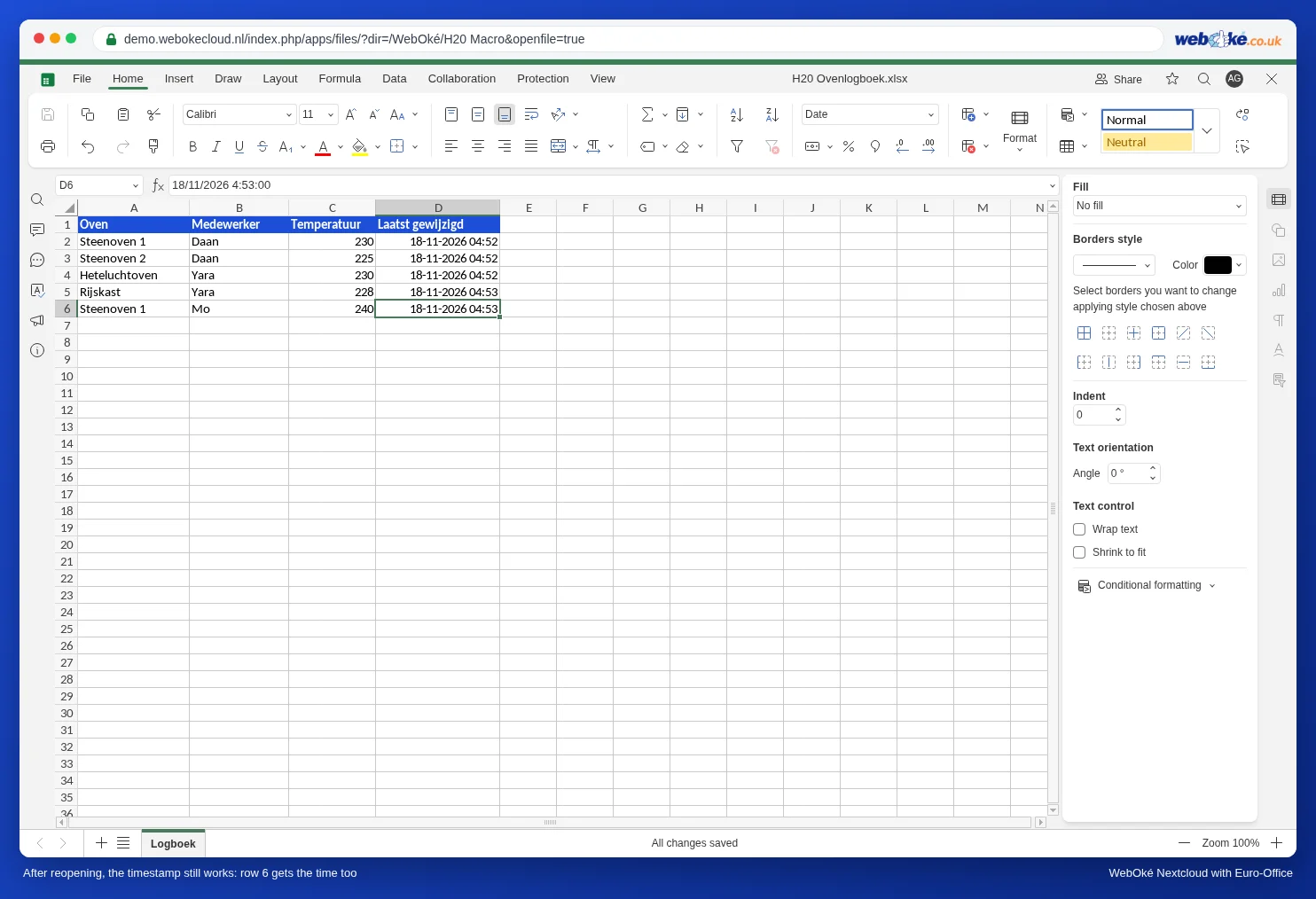
Áno. V našom teste sme denník zatvorili a znova otvorili. Euro-Office sa potom spýta: Súbor obsahuje automatické makrá. Chcete makrá spustiť? Kliknite na Áno a pečiatka znova funguje, aj v nových riadkoch. Ak zvolíte Nie, súbor sa normálne otvorí, ale bez pečiatky. Viac o tejto otázke nájdete v článku Bezpečné používanie makier: nastavenia makier, autostart u kolegov a opätovné použitie.
Trik z Excelu s cyklickým odkazom nefunguje
Skúsení používatelia Excelu poznajú trik so vzorcom, ktorý odkazuje sám na seba: =IF(C2="";"";IF(D2="";NOW();D2)), spolu s iteratívnym výpočtom. Euro-Office má toto nastavenie tiež: Súbor, Rozšírené nastavenia, v časti Výpočet možnosť Enable iterative calculation (1).
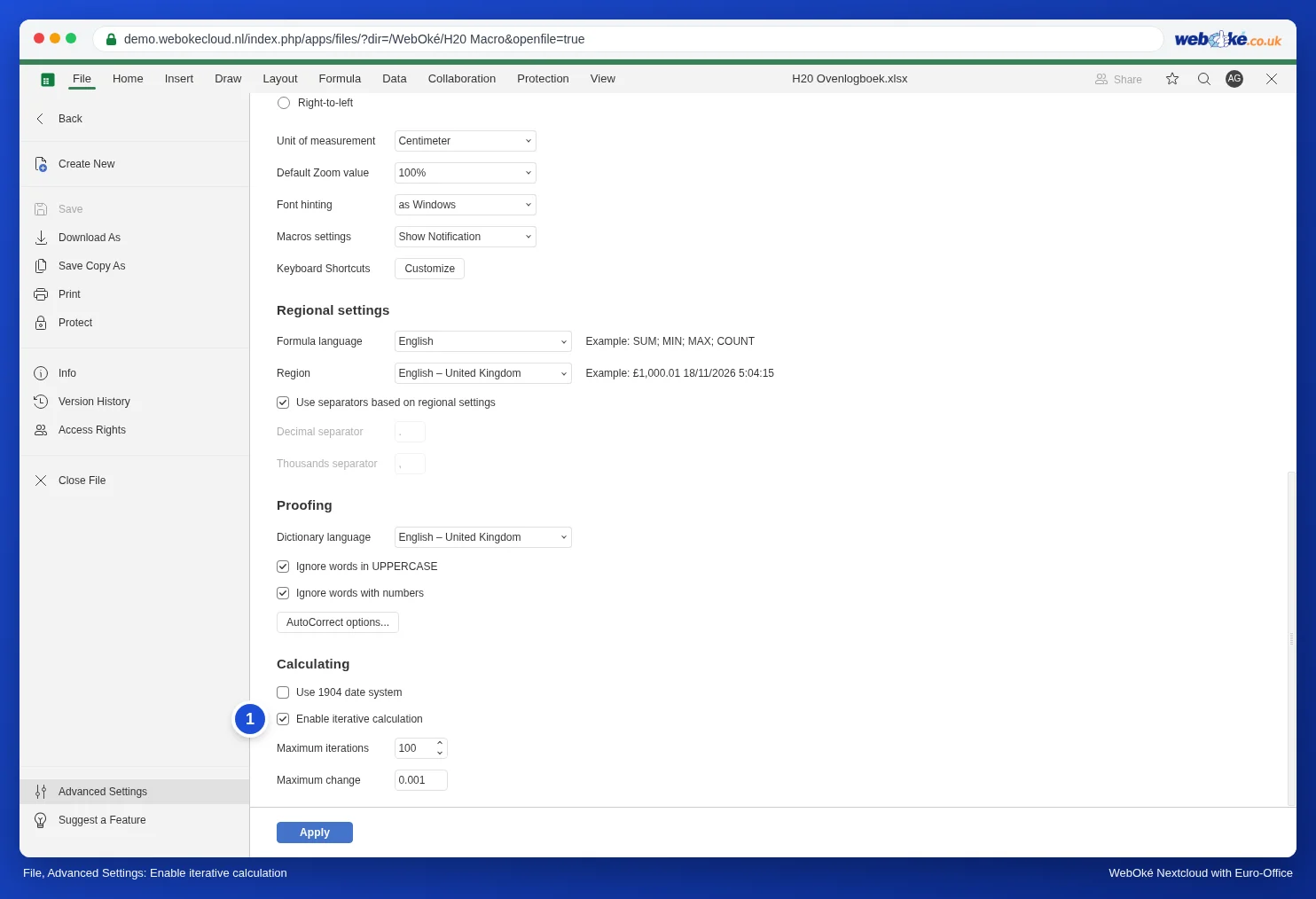
V našom teste trik napriek tomu nefungoval. So zapnutou možnosťou a vzorcom v stĺpci D zostala bunka po zadaní teploty prázdna. Okrem toho bola možnosť po zatvorení a opätovnom otvorení súboru opäť vypnutá a pri otváraní sa zobrazilo upozornenie na cyklické odkazy.
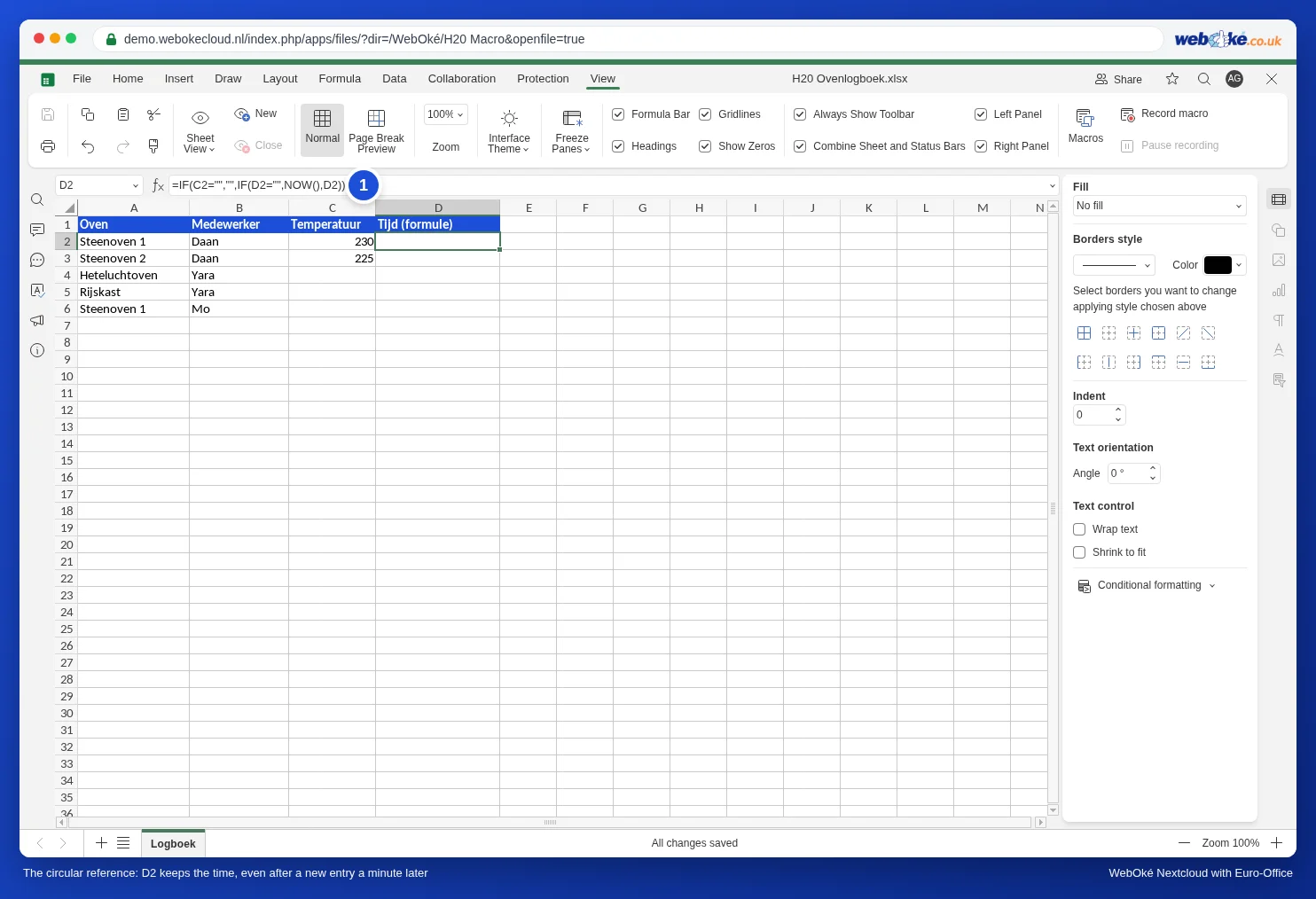
V Euro-Office preto používajte klávesovú skratku alebo makro. Ak máte súbor z Excelu s týmto trikom, nahraďte vzorce makrom z tohto článku.
Úskalia makra
- Vloženie viacerých buniek naraz: ak vložíte dve teploty naraz do buniek C4 a C5, v našom teste dostal pečiatku len prvý riadok (D4). Zadávajte hodnoty jednu po druhej alebo pečiatku k ostatným doplňte klávesovou skratkou.
- Čas pochádza z počítača toho, kto zadáva údaje. Ak má niekto z kolegov nesprávne nastavené hodiny, aj pečiatka bude nesprávna.
- Makrá vypnuté u kolegu? Ak niekto z kolegov pri otváraní zvolí Nie alebo má makrá vypnuté, jeho zadania nedostanú pečiatku. Dohodnite sa, že pri tomto súbore bude každý voliť Áno.
- Pečiatka sa posúva: ak neskôr zmeníte teplotu, stĺpec D dostane čas tejto zmeny. Pečiatka teda znamená „naposledy zmenené“, nie „prvýkrát vyplnené“.
- V Exceli zostanú pečiatky zachované ako bežné dátumy, nové pečiatky však pribúdať nebudú: Excel toto makro nespúšťa.