
Kapitola 17 · 17.8
Formátovaná tabuľka: názvy stĺpcov vo vzorcoch, riadok súčtu a prierezy
Bežný zoznam v tabuľkovom hárku nevie, kde začína a kde končí. Ak pod neho napíšete ďalší riadok, vzorce a kontingenčné tabuľky musíte rozšíriť sami. Ak zo zoznamu urobíte formátovanú tabuľku, Euro-Office vie, že ide o jeden celok: tabuľka sa sama rozširuje, dostane tlačidlá filtra a riadok súčtu a môžete na ňu pridať prierezy.
Ako príklad použijeme zoznam produktov kvetinárstva Bloemisterij Het Zonnetje so stĺpcami Product, Categorie, Prijs, Aantal a Totaal.
Krok 1: zo zoznamu tabuľka
- Kliknite kamkoľvek do zoznamu alebo ho označte aj s riadkom hlavičky.
- Na karte Hlavná stránka kliknite na Formátovať ako šablónu tabuľky a vyberte štýl.
- V okne Vytvoriť tabuľku je uvedený rozsah. Ak prvý riadok obsahuje nadpisy, nechajte začiarknutú možnosť Názov a kliknite na OK.
Zobrazí sa karta Table Design. Na nej okrem iného zapnete Total row, pridáte Prierez a pomocou Convert to range môžete tabuľku znova zmeniť na bežný zoznam.
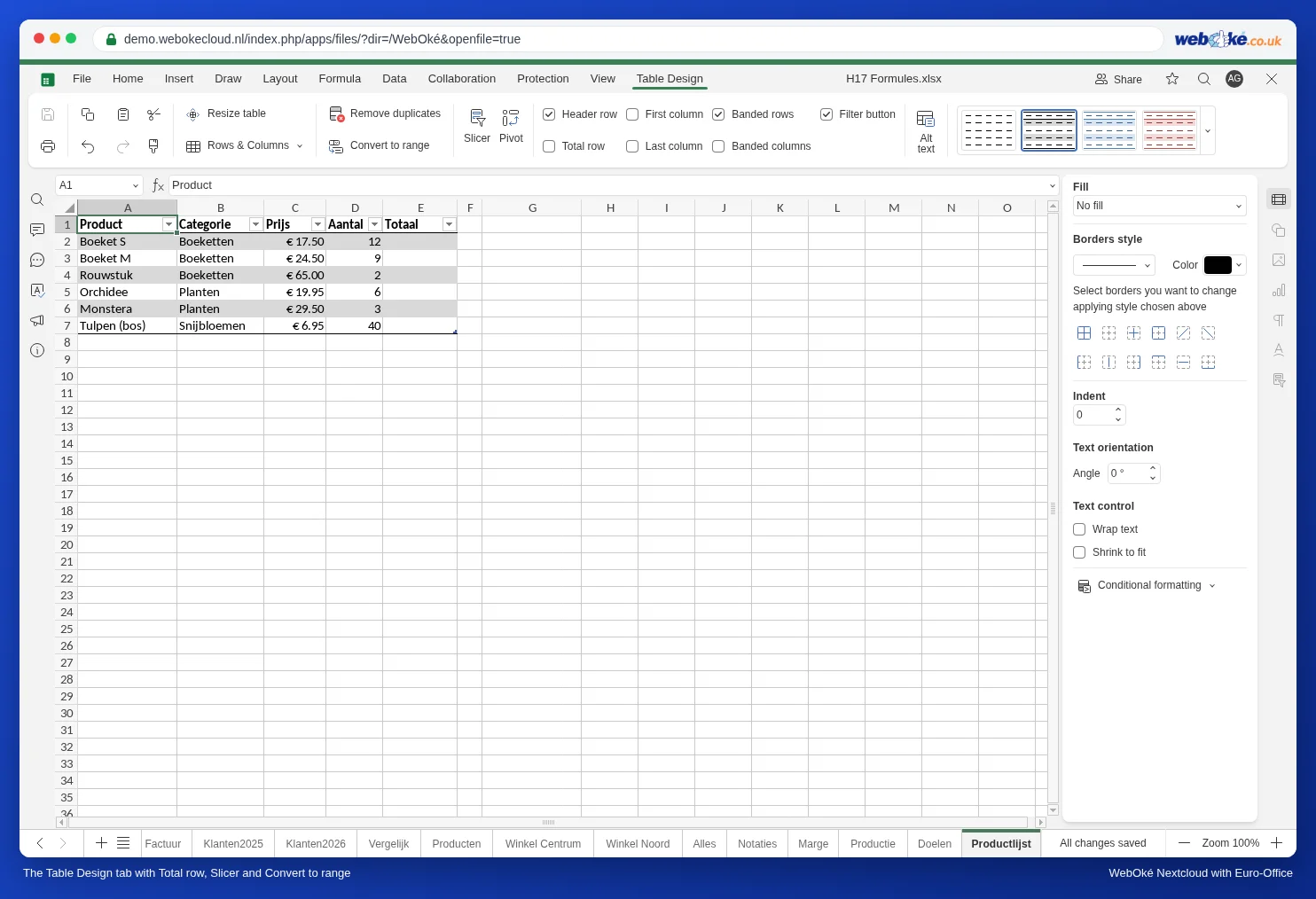
Krok 2: hneď dajte tabuľke výstižný názov
Euro-Office pomenuje prvú tabuľku Tabel1. Vo vzorcoch je oveľa praktickejší zrozumiteľný názov. Názov zmeníte cez kartu Vzorec, Pomenované rozsahy, Správca názvov: vyberte Tabel1, kliknite na Upraviť a napíšte napríklad Producten. Urobte to skôr, ako začnete vytvárať vzorce.
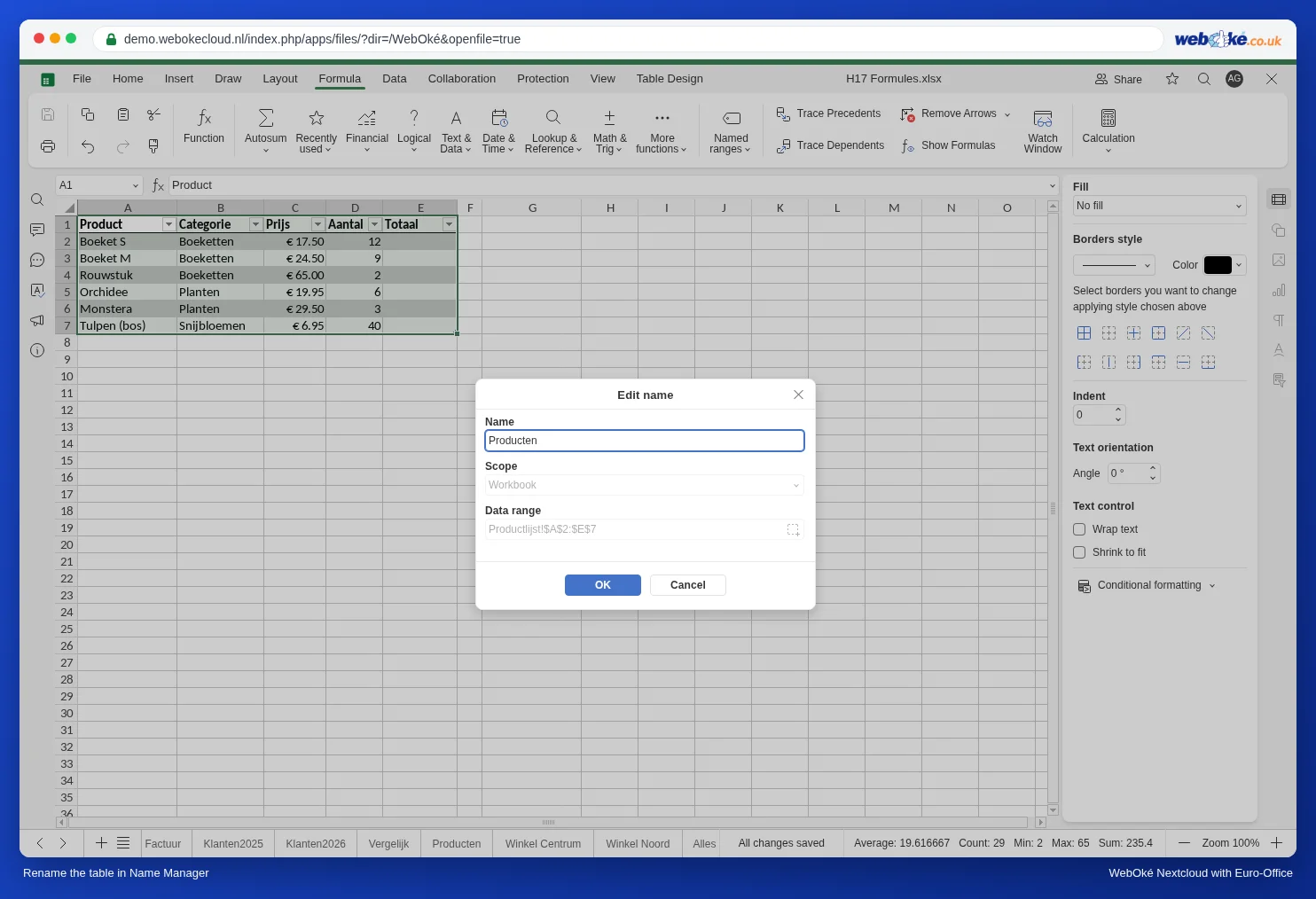
Krok 3: vzorce s názvami stĺpcov
V tabuľke môžete na stĺpce odkazovať ich názvom namiesto adries buniek. V stĺpci Totaal napíšte do prvého riadka, E2:
=Producten[@Prijs]*Producten[@Aantal]
[@Prijs] znamená: cena v tomto riadku. Takýto vzorec je čitateľnejší ako =C2*D2. Mimo tabuľky odkazujete na celý stĺpec, napríklad =COUNTIF(Producten[Categorie];"Planten"): tu to vráti 2.
Upozornenie: v Exceli vzorec v prvom riadku tabuľky automaticky vyplní celý stĺpec. Euro-Office to nerobí: vzorec je len v bunke E2. Potiahnite ho sami až po posledný riadok.
Krok 4: pridanie riadka
Píšte priamo pod posledný riadok. Tabuľka sa o tento riadok automaticky rozšíri, aj s formátovaním a tlačidlami filtra; v Správcovi názvov uvidíte, ako sa rozsah tabuľky Producten zväčší. Vzorce na iných miestach, ktoré odkazujú na stĺpec tabuľky, ako COUNTIF vyššie, nový riadok hneď započítajú. Vzorec v stĺpci Totaal sa však nepridá automaticky: potiahnite ho aj do nového riadka.
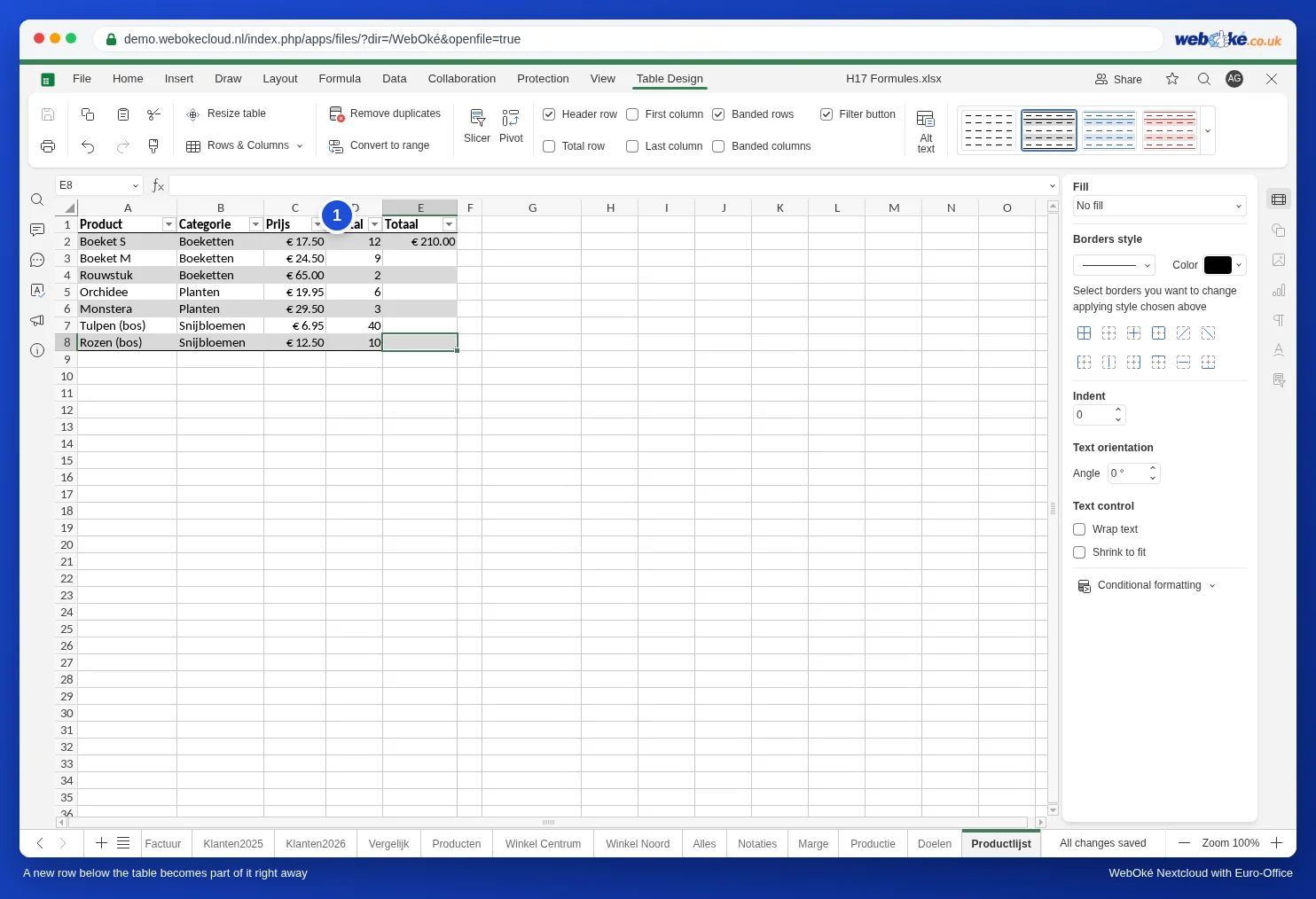
Krok 5: riadok súčtu a prierezy
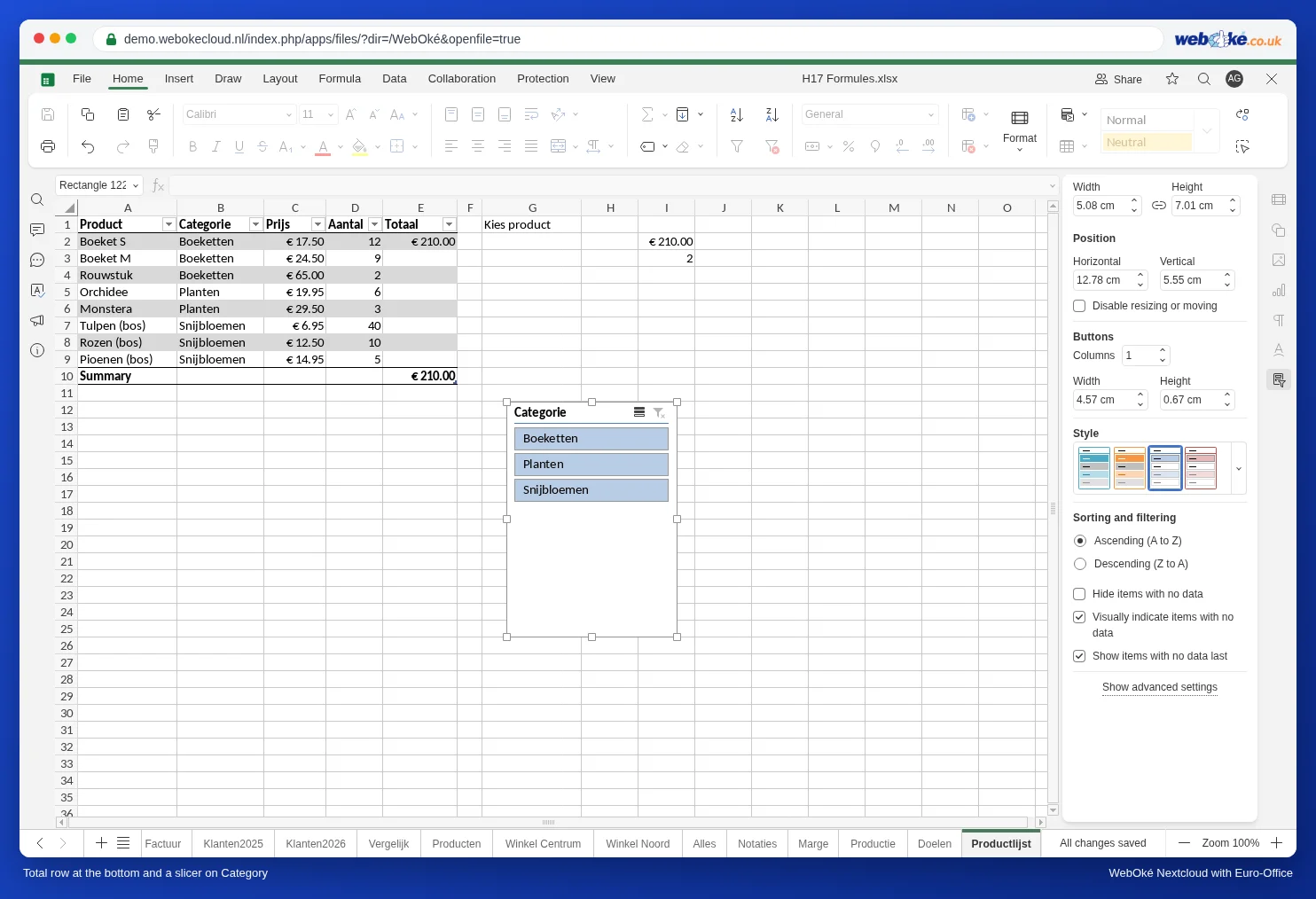
- Na karte Table Design začiarknite Total row. Pod tabuľkou sa zobrazí ďalší riadok. Euro-Office doň vloží anglické slovo Summary; môžete ho prepísať. V poslednom stĺpci je vzorec so SUBTOTAL(109;...), ktorý započíta len riadky viditeľné po filtrovaní (pozrite Sčítanie iba filtrovaných riadkov, aj s ďalšou podmienkou).
- Kliknite na Prierez, v okne Vložiť prierezy začiarknite stĺpec (napríklad Categorie) a kliknite na OK. Dostanete tlačidlá na rýchle filtrovanie. Pozrite aj Malý dashboard s mikro-grafmi a prierezmi.
Čo nefunguje: rozbaľovací zoznam cez názov odkazujúci na stĺpec tabuľky
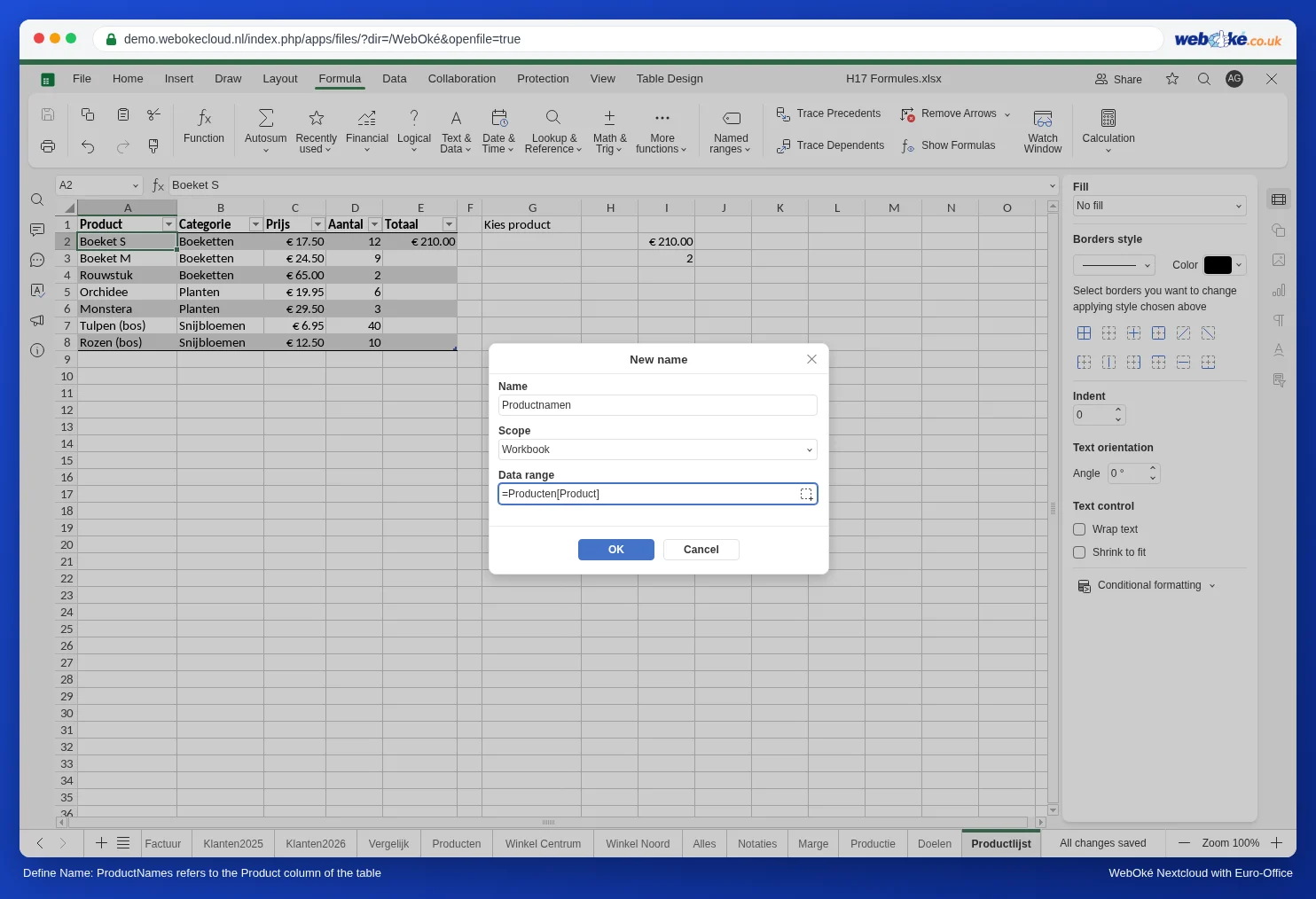
V Exceli často vytvoríte názov, ktorý odkazuje na stĺpec tabuľky, napríklad Productnamen s rozsahom =Producten[Product], a použijete ho ako zdroj rozbaľovacieho zoznamu. V Euro-Office takýto názov vytvoriť môžete, overenie údajov však potom zobrazí hlásenie: „Rozsah názvu, aký ste špecifikovali, nemožno nájsť.“ Ako zdroj rozbaľovacieho zoznamu preto použite bežný rozsah, napríklad =$A$2:$A$9, a upravte ho, keď sa tabuľka rozšíri (pozrite Overenie dát a výberové zoznamy).
Na čo si dať pozor
- Convert to range na karte Table Design zmení tabuľku späť na bežný zoznam.
- Kontingenčná tabuľka založená na tabuľke sa neobnovuje automaticky: kliknite pravým tlačidlom myši do kontingenčnej tabuľky a vyberte Obnoviť (pozrite Kontingenčná tabuľka podľa mesiacov, štvrťrokov alebo týždňov).