
Kapitola 18 · 18.6
Ako vložiť graf z tabuľky do prezentácie a udržiavať ho aktuálny
Každý mesiac pripravujete prezentáciu s údajmi o tržbách: čísla sú v tabuľke, graf má byť v prezentácii. Nechcete však graf každý mesiac vytvárať znova. V tomto článku sa dozviete, aké máte možnosti a ktorá z nich vo vašom WebOké Nextcloud funguje najlepšie.
Príklad: kvetinárstvo Bloemisterij Het Zonnetje eviduje mesačné tržby v tabuľke Tržby po mesiacoch. Každý mesiac pripravuje prezentáciu na poradu tímu s grafom tržieb.
Tri spôsoby
| Spôsob | Kedy |
|---|---|
| Link data | Graf zostáva prepojený s tabuľkou. Po zmene v tabuľke aktualizujete graf v prezentácii jedným kliknutím. Najpraktickejšie pre mesačný report. |
| Embed workbook | Čísla sa uložia priamo do prezentácie, nezávisle od tabuľky. Praktické, ak prezentáciu posielate niekomu mimo vášho WebOké Nextcloud. |
| Graf priamo v prezentácii | Cez Vložiť, Graf vytvoríte graf priamo na snímke a čísla udržiavate iba tam. Vhodné pre jednorazový graf. |
Krok 1: skopírovanie grafu z tabuľky
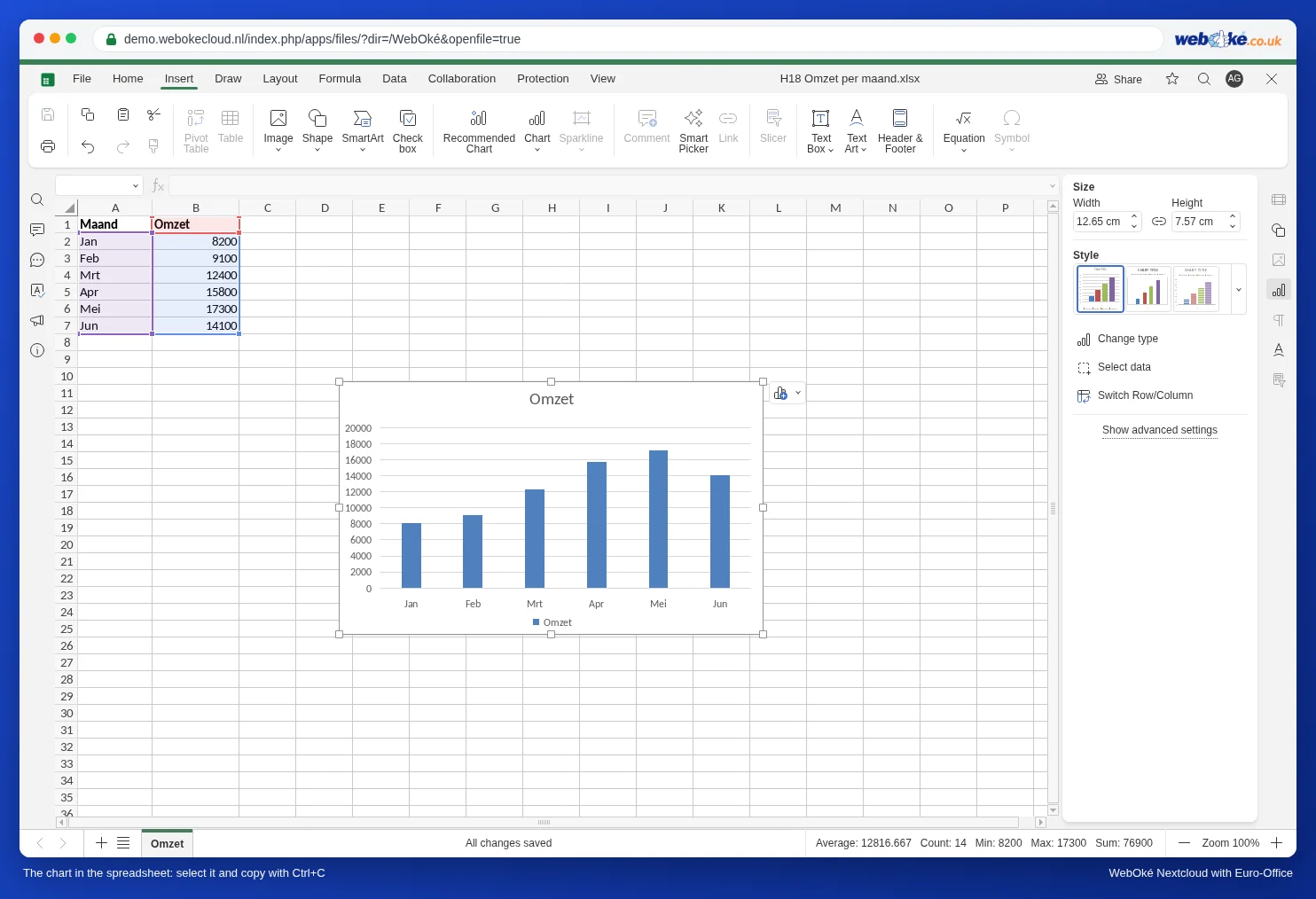
- Otvorte tabuľku a vytvorte graf, ak ešte neexistuje: označte čísla (napríklad A1 až B7), prejdite na Vložiť, Graf a vyberte typ (pozrite Vytváranie grafov).
- Kliknite na okraj grafu, aby bol označený, a stlačte Ctrl+C (Mac: Cmd+C).
Krok 2: vloženie a prepojenie v prezentácii
- Otvorte prezentáciu, prejdite na snímku, kde má byť graf, a stlačte Ctrl+V.
- Vpravo dole pod grafom sa zobrazí tlačidlo (Ctrl) s možnosťami vloženia. Kliknite naň.
- Vyberte Use destination theme & Link data. Toto je aj predvolená voľba: ak graf jednoducho vložíte, je už prepojený. Ak prepojenie nechcete, vyberte Use destination theme & Embed workbook.
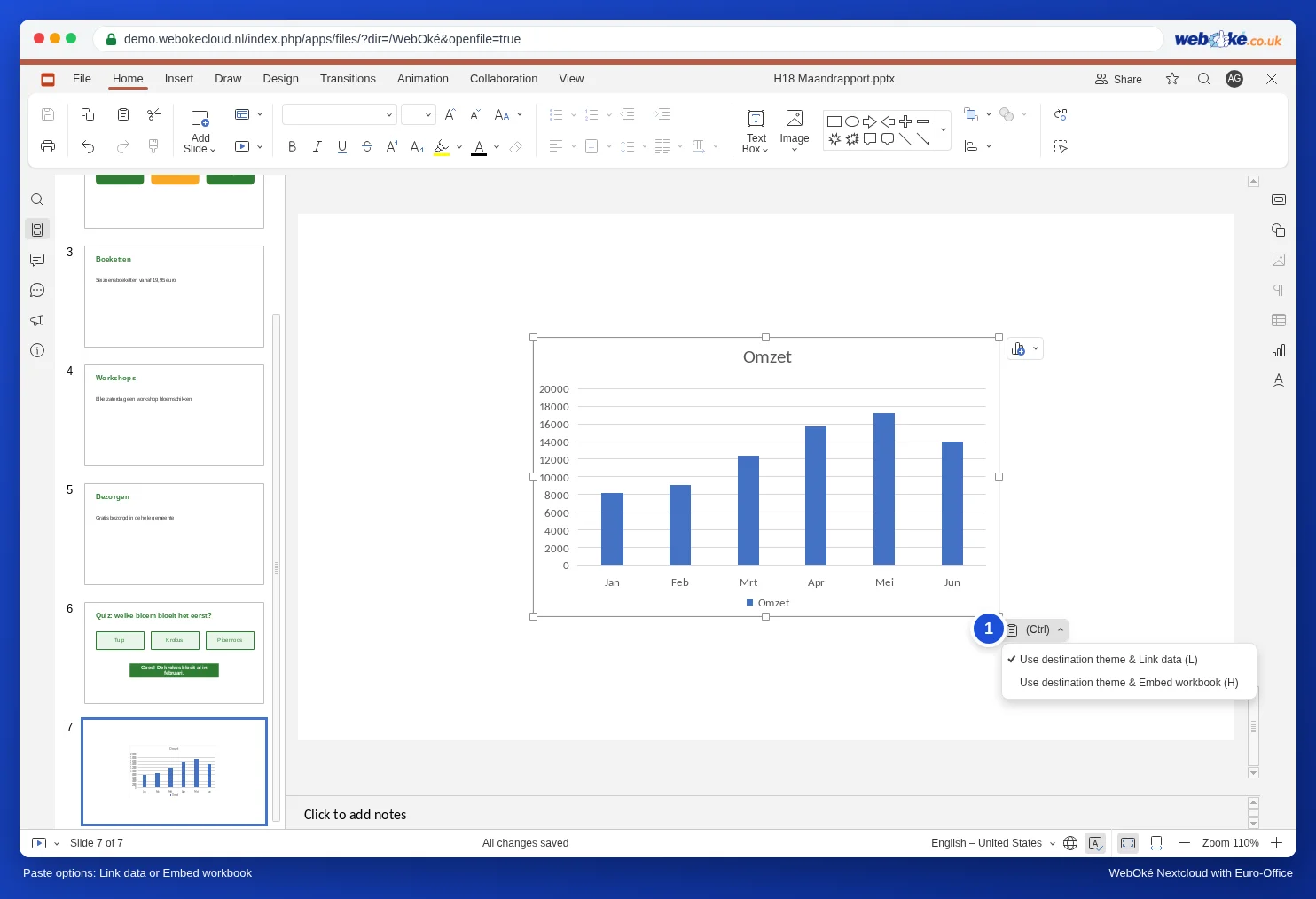
„Use destination theme“ znamená, že graf prevezme farby a písma vašej prezentácie. Bude tak ladiť so zvyškom vašich snímok.
Krok 3: aktualizácia čísel v ďalšom mesiaci
- Zadajte do tabuľky nové čísla a tabuľku zatvorte.
- Otvorte prezentáciu. Euro-Office zobrazí hlásenie: „This presentation contains links to one or more external sources that could be unsafe.“ Kliknite na Aktualizovať.
- Graf teraz zobrazuje nové čísla.
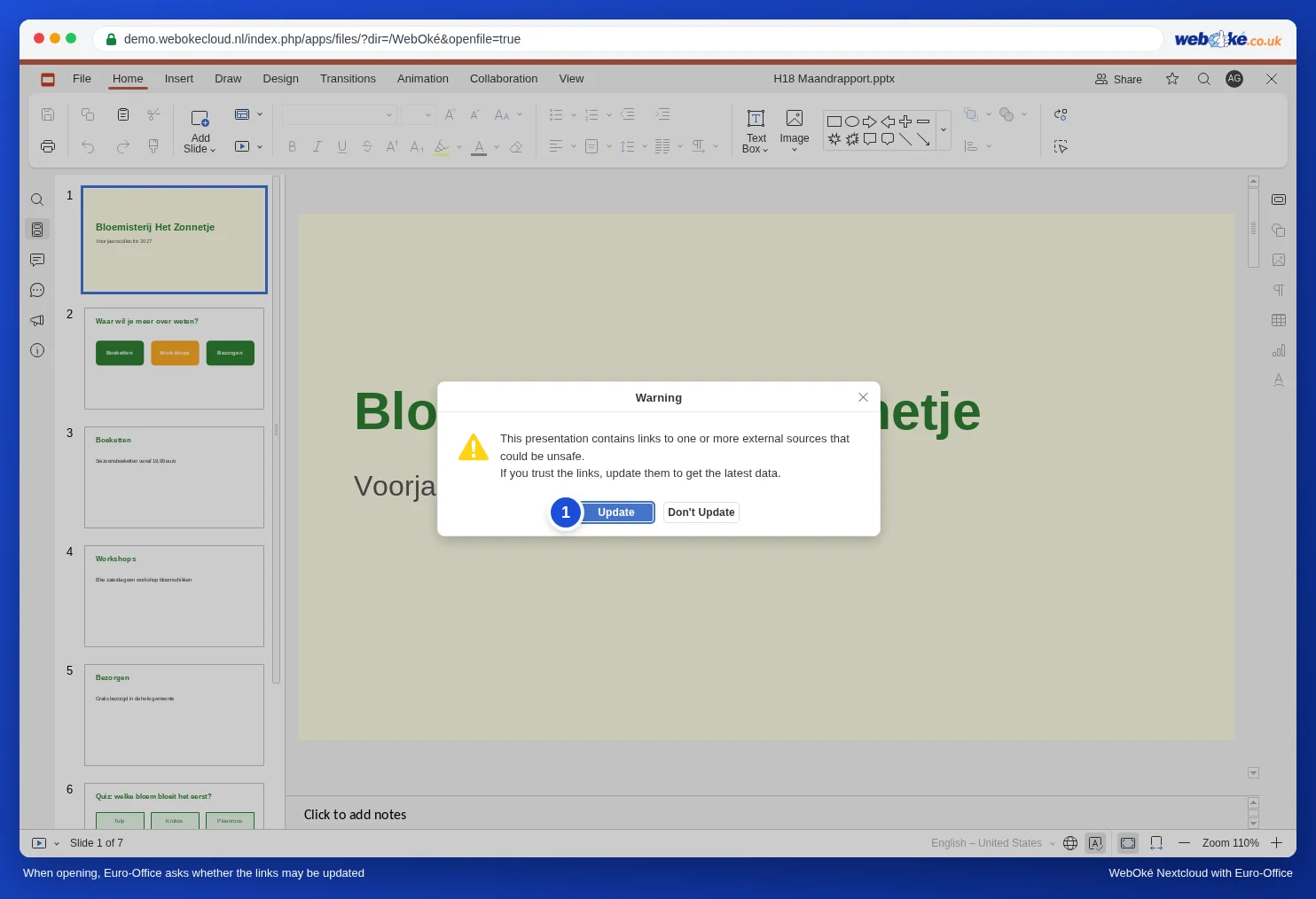
Hlásenie znie hrozivo, ide však o vašu vlastnú tabuľku. Ak prezentácia pochádza od niekoho iného a neviete, kam prepojenie smeruje, kliknite na Don't Update.
Aktualizácia počas otvorenej prezentácie
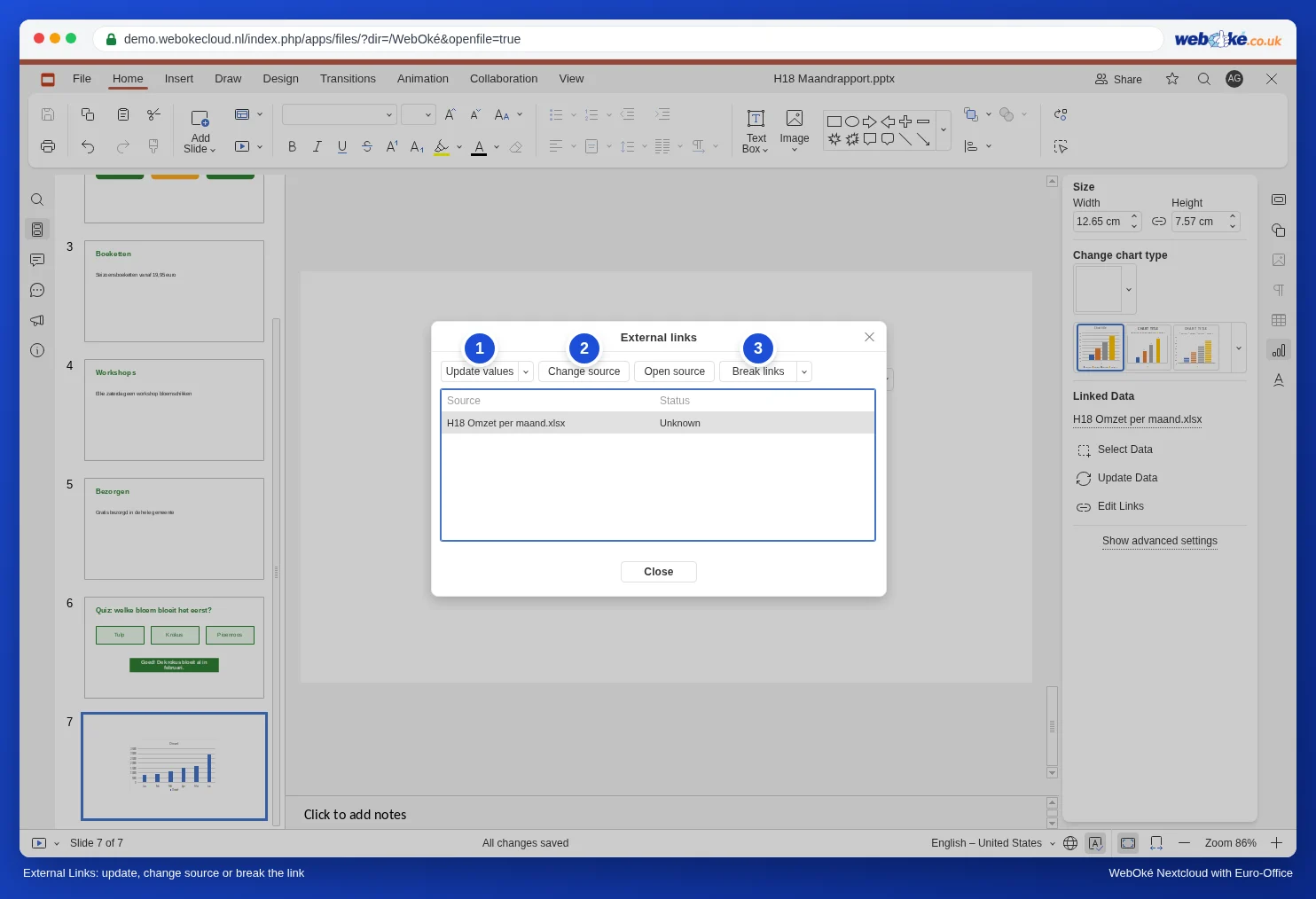
Kliknite na graf a vpravo otvorte panel Nastavenia grafu. V časti Linked Data uvidíte názov tabuľky. Kliknutím na Update Data načítate najnovšie čísla.
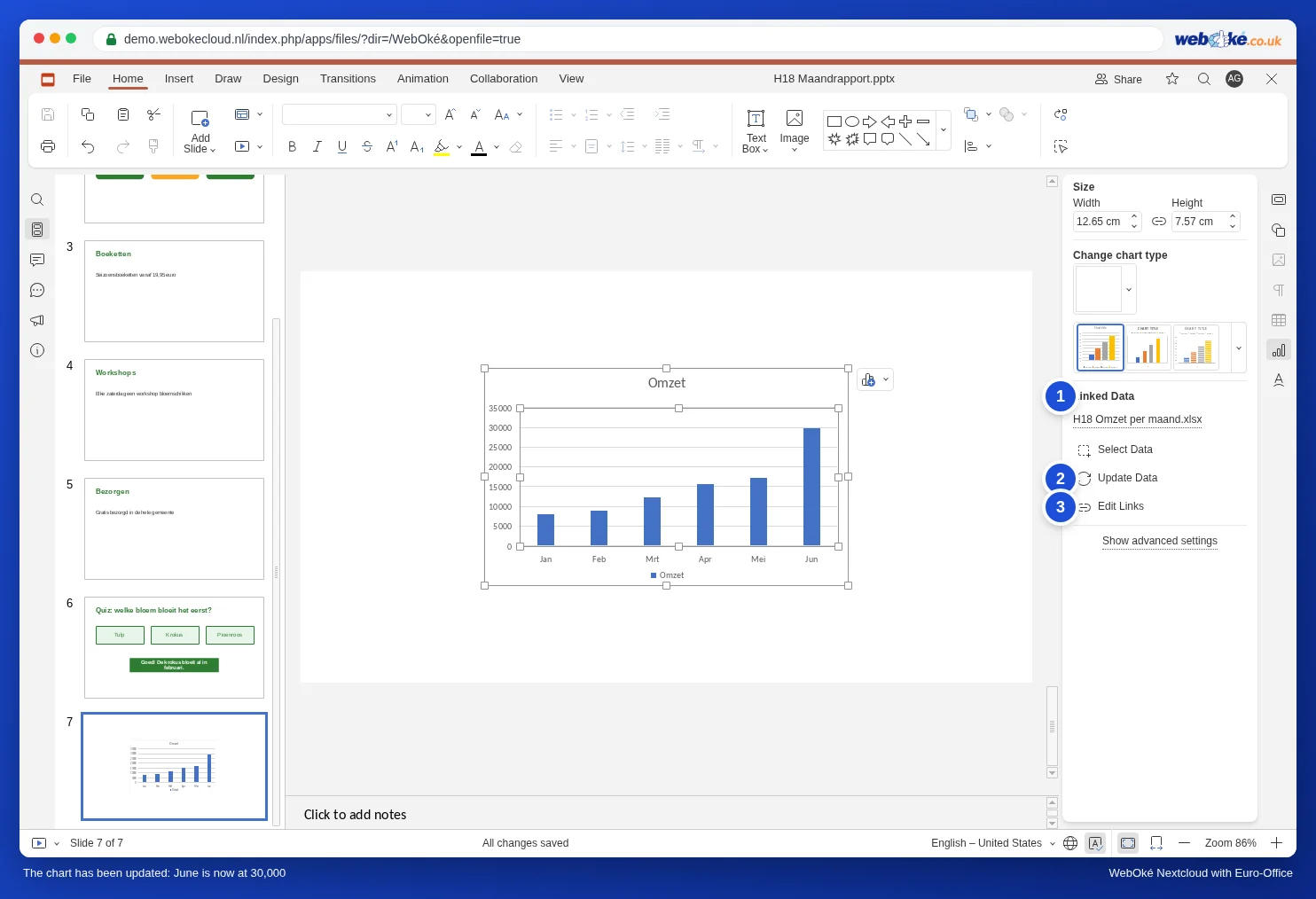
Tlačidlom Edit Links otvoríte okno External links. Tam môžete vybrať:
- Update values: znova načítať čísla.
- Change source: slúži na prepojenie grafu s inou tabuľkou, napríklad so súborom na nový rok. Potom skontrolujte, či graf zobrazuje správne čísla.
- Open source: otvoriť tabuľku.
- Break links: odstrániť prepojenie, aby graf už nebol spojený s tabuľkou.
Na čo si dať pozor
- Graf sa nemení: pri otváraní ste klikli na Don't Update, alebo bola tabuľka ešte pred chvíľou otvorená. Euro-Office uloží zmeny až vtedy, keď tabuľku zatvoria všetci používatelia (pozrite Zmeny nevidíte pri sťahovaní súboru alebo pri otvorení v počítači). Zatvorte tabuľku, chvíľu počkajte a v prezentácii kliknite na Update Data.
- Prezentáciu otvorí iná osoba: prepojenie funguje len vtedy, ak má táto osoba prístup aj k tabuľke. Zdieľajte priečinok s oboma súbormi.
- Prezentácia ide mimo organizácie: najprv zrušte prepojenie pomocou Break links alebo vložte graf s možnosťou Embed workbook. Príjemca potom nedostane ani hlásenie o externých zdrojoch.
- Nový mesiac, nový riadok: ak v tabuľke pribudnú riadky, skontrolujte v tabuľke, či graf zahŕňa aj nový riadok (pozrite Vytváranie grafov).
Graf so stĺpcami a čiarou na vedľajšej osi vytvoríte v tabuľke (pozrite Graf so stĺpcami a čiarou na druhej osi) a skopírujete ho rovnakým spôsobom. Ako načítať čísla z inej tabuľky do tabuľky: pozrite Prepojenie buniek s inou tabuľkou vo vašom Nextcloud.