
Kapitola 21 · 21.3
Šifrovanie dokumentu heslom, jeho otvorenie a odstránenie hesla
Osobný spis zamestnanca, výplatná listina alebo cenová ponuka s výhodnými cenami: niekedy chcete, aby súbor mohli otvoriť iba ľudia s heslom, aj keď sa súbor omylom dostane k nesprávnej osobe. Euro-Office dokáže dokument zašifrovať heslom. Otvoriť PDF chránené heslom je tiež možné, ale samotné nastavenie hesla na PDF nie: pozrite si Ochrana PDF heslom.
Príklad: osobný spis zamestnanca pekárne Bakkerij De Korenaar s platom jedného zamestnanca.
Tri druhy ochrany, ktoré si nemýľte
| Čo | Čo to robí | Kde |
|---|---|---|
| Šifrovať | Bez hesla súbor nikto neotvorí, ani po stiahnutí. | Tento článok |
| Ochrániť dokument alebo Zabezpečiť list | Súbor môže každý otvoriť a čítať, ale nie (všade) upravovať. | Ochrana dokumentu: iba čítanie, iba komentáre alebo iba sledované zmeny a Ochrana vzorcov v zdieľanej tabuľke |
| Heslo na odkaze na zdieľanie | Kto otvorí odkaz, musí najprv zadať heslo. Samotný súbor nie je zašifrovaný. | Heslo a dátum expirácie pri odkaze |
Zašifrovanie dokumentu
- Otvorte dokument vo vašom WebOké Nextcloud.
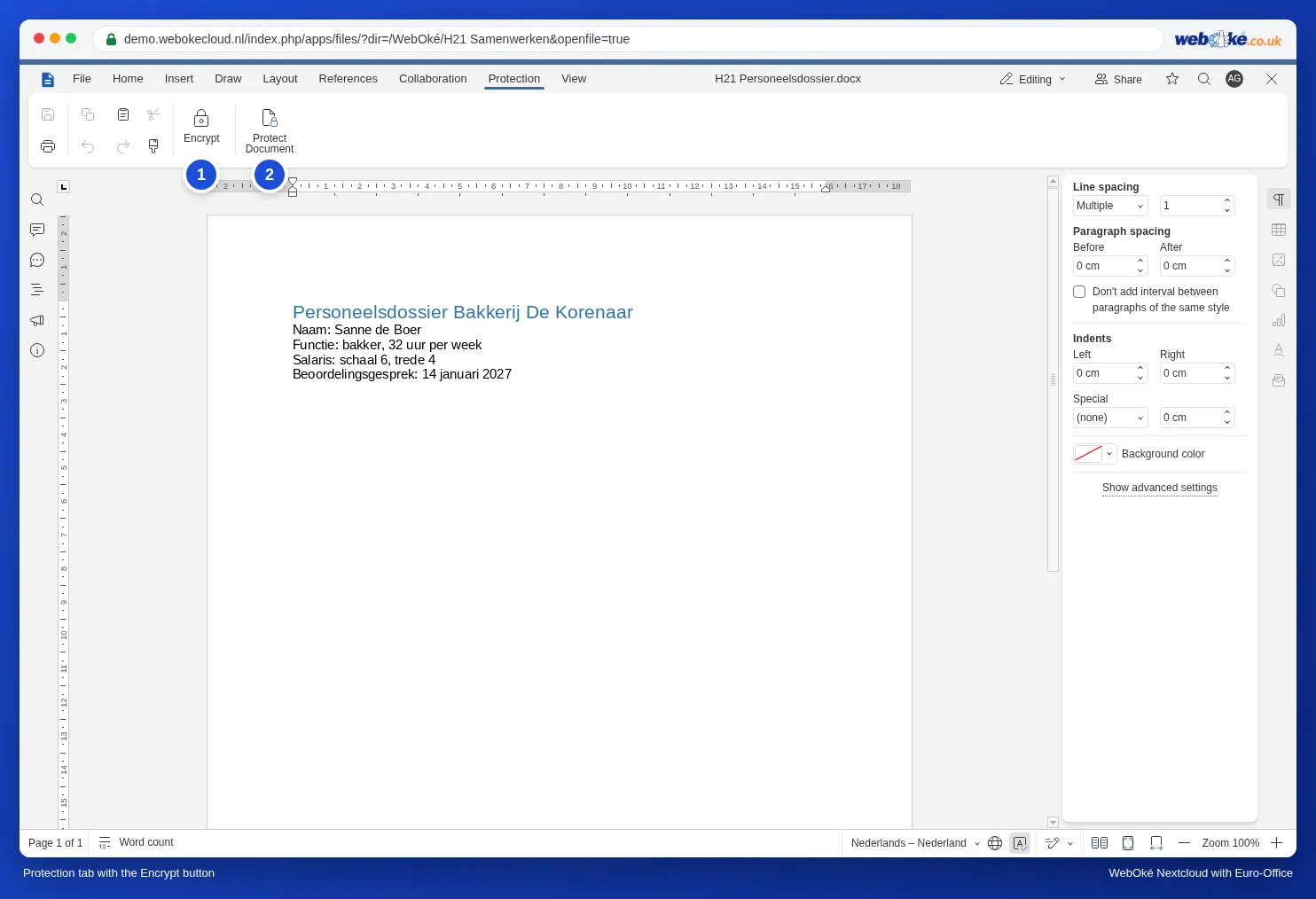
- Prejdite na kartu Ochrana a kliknite na Šifrovať (1).
- Otvorí sa okno Nastaviť heslo. Zadajte heslo do poľa Heslo a ešte raz do poľa Zopakujte heslo. Pomocou ikony oka uvidíte, čo píšete.
- Kliknite na OK. Euro-Office uloží dokument zašifrovaný.
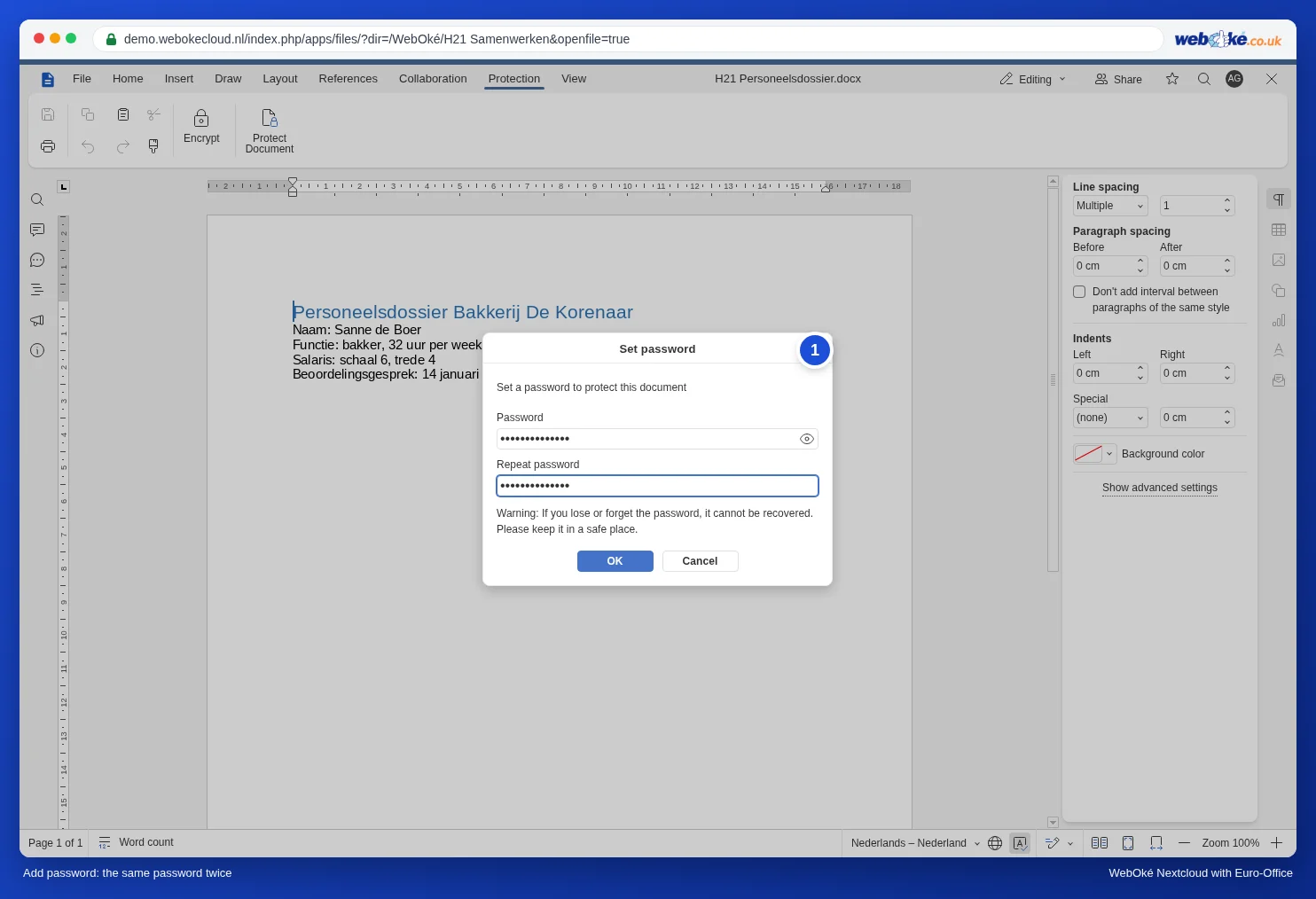
Upozornenie: Euro-Office na to upozorňuje už v okne: ak heslo stratíte, súbor sa už nebude dať otvoriť. Ani WebOké ho nedokáže obnoviť. Heslo si uložte do správcu hesiel.
Otvorenie zašifrovaného súboru
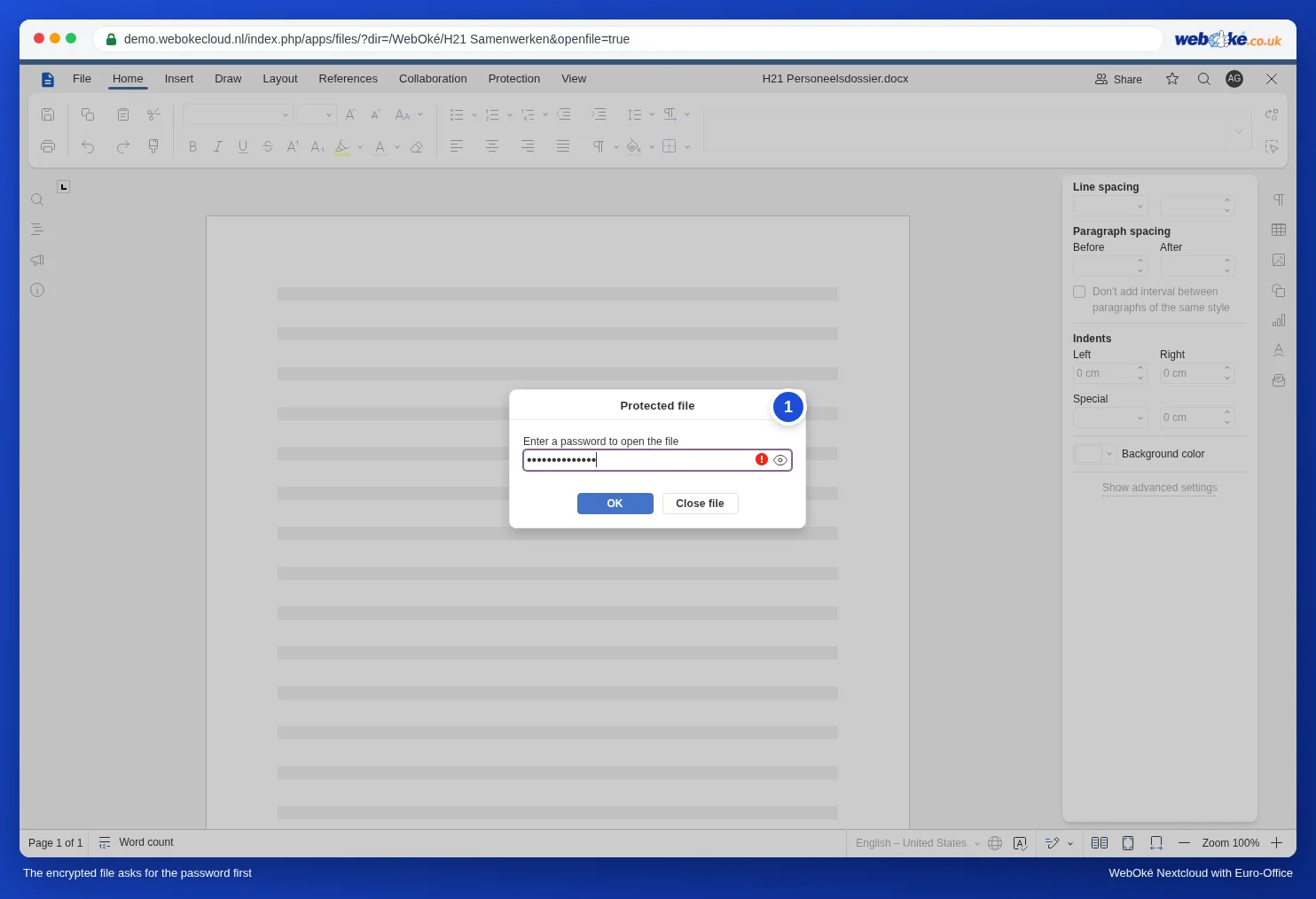
Kliknite na súbor vo vašom Nextcloud ako zvyčajne. Euro-Office zobrazí okno Chránený súbor (1). Zadajte heslo a kliknite na OK. Tlačidlom Zatvoriť súbor sa vrátite bez otvorenia.
Potom s dokumentom pracujete ako zvyčajne. Dokument zostáva zašifrovaný: v demo prostredí sme to overili tak, že sme súbor po úpravách znova otvorili a Euro-Office opäť požiadal o heslo. Po každej zmene teda nemusíte dokument znova šifrovať.
Zmena alebo odstránenie hesla
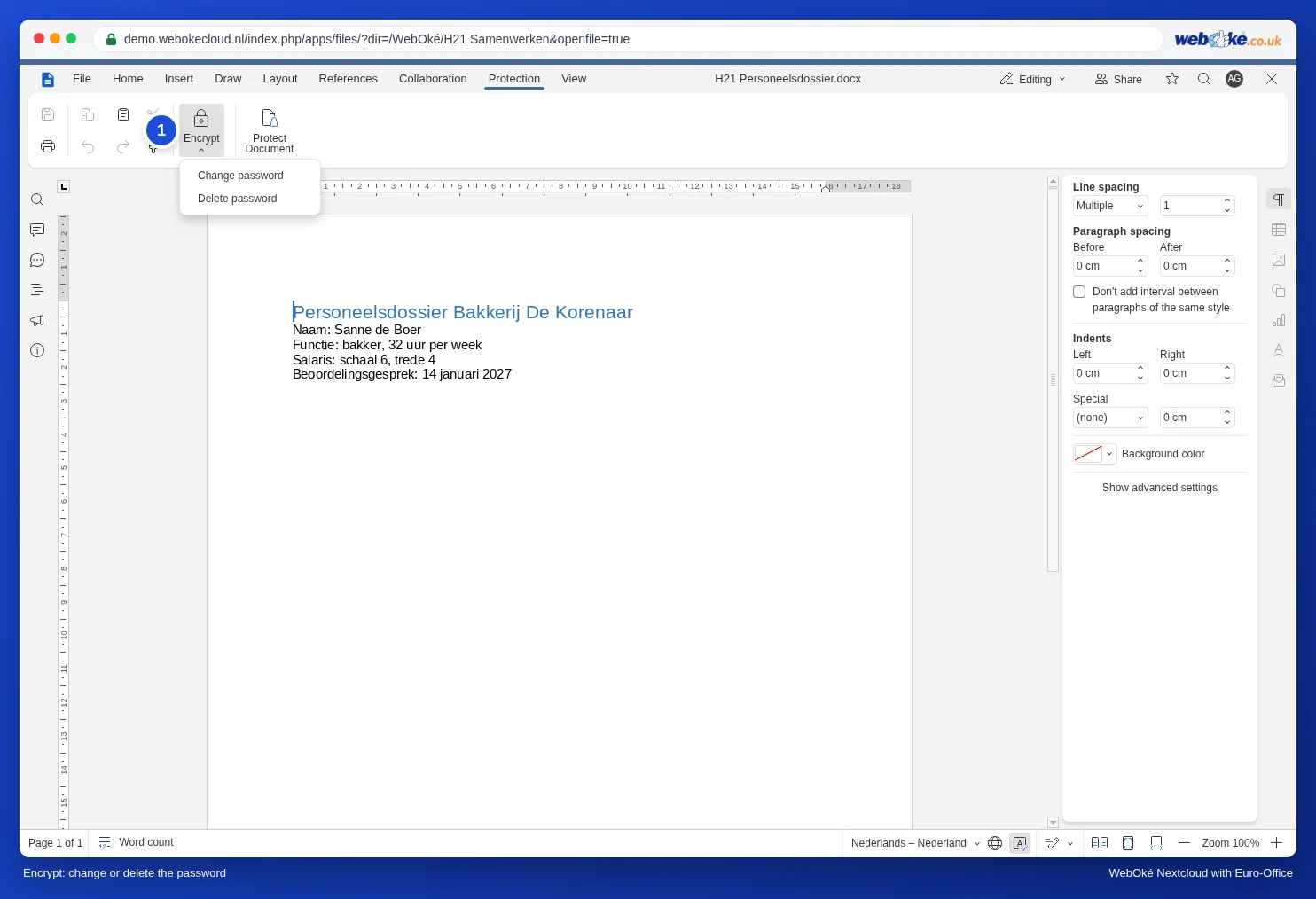
Ak je dokument zašifrovaný a otvorený, kliknite na karte Ochrana na šípku pod Šifrovať (1). Vyberte si:
- Zmeniť heslo: nastavenie nového hesla, napríklad keď zamestnanec odchádza z firmy.
- Odstrániť heslo: súbor sa znova uloží bežne, bez hesla.
Čo by ste mali vedieť
- Rovnaké šifrovanie ako Microsoft Office. V našom teste Euro-Office uložil súbor s rovnakým druhom šifrovania, aký používajú aj Word a Excel. Samotný Word ani Excel sme netestovali. Ak posielate zašifrovaný súbor niekomu, kto používa Word, overte si u neho, či sa súbor otvorí.
- Zdieľanie. Ak zdieľate zašifrovaný súbor s kolegom, aj on bude potrebovať heslo. Heslo nikdy neposielajte v tom istom e-maile alebo chate ako odkaz.
- Zabudli ste heslo? Pozrite sa do histórie verzií súboru (pozrite História verzií: obnovenie staršej verzie): ak je tam verzia spred zašifrovania, môžete ju obnoviť. Inak je obsah stratený.
Tip: váš WebOké Nextcloud už beží na európskych serveroch a k vašim súborom majú prístup iba ľudia, s ktorými ich zdieľate. Šifrovanie je ďalší zámok pre súbory, ktoré majú zostať v bezpečí aj mimo vášho Nextcloud, napríklad keď ich stiahnete alebo pošlete e-mailom.