
Kapitola 21 · 21.13
Ako niekomu povoliť iba čítanie, komentovanie alebo vyplnenie formulára
Nie každý, s kým zdieľate dokument, s ním musí môcť robiť všetko. Zákazník si ponuku len prečíta. Redaktor môže pridávať komentáre, ale nemá sám zasahovať do textu. Kolega môže iba vyplniť polia prihlasovacieho formulára. Vo vašom WebOké Nextcloud to nastavíte na dvoch miestach: pri zdieľaní (kto môže súbor otvoriť a upravovať) a v samotnom dokumente (čo je ešte povolené v rámci súboru). V tomto článku sa dozviete, ktorú z týchto dvoch možností použiť v akej situácii.
Príklad: Anne z kvetinárstva Bloemisterij Het Zonnetje píše jarný newsletter. Lisa ho číta, Tom môže pridávať komentáre a prihlášku na workshop majú vyplniť zákazníci bez toho, aby sa zmenil text formulára.
Akú možnosť zvoliť?
| Čo chcete? | Ako | Kde |
|---|---|---|
| Niekto môže dokument iba čítať | Zdieľanie s možnosťou Iba pre čítanie | Okno zdieľania v Nextcloud |
| Niekto môže dokument čítať, ale nie sťahovať ani tlačiť | Vypnúť Povoliť sťahovanie a synchronizáciu | Okno zdieľania, Rozšírené nastavenia |
| Niekto môže iba pridávať komentáre | Ochrániť dokument s možnosťou Komentáre | V dokumente, karta Ochrana |
| Každá zmena sa má stať návrhom | Ochrániť dokument s možnosťou Tracked changes | V dokumente, karta Ochrana |
| Iba vyplnenie polí formulára | Ochrániť dokument s možnosťou Filling forms | Vo formulári Word, karta Ochrana |
| V tabuľke upravovať iba určité bunky | Ochrana listu alebo rozsahu | V tabuľke, karta Ochrana |
Povoliť iba čítanie
- Vo vašom WebOké Nextcloud kliknite pri súbore na ikonu zdieľania a zadajte meno kolegu. Vyberte osobu zo zoznamu (pozri aj Zdieľanie dokumentu s kolegom).
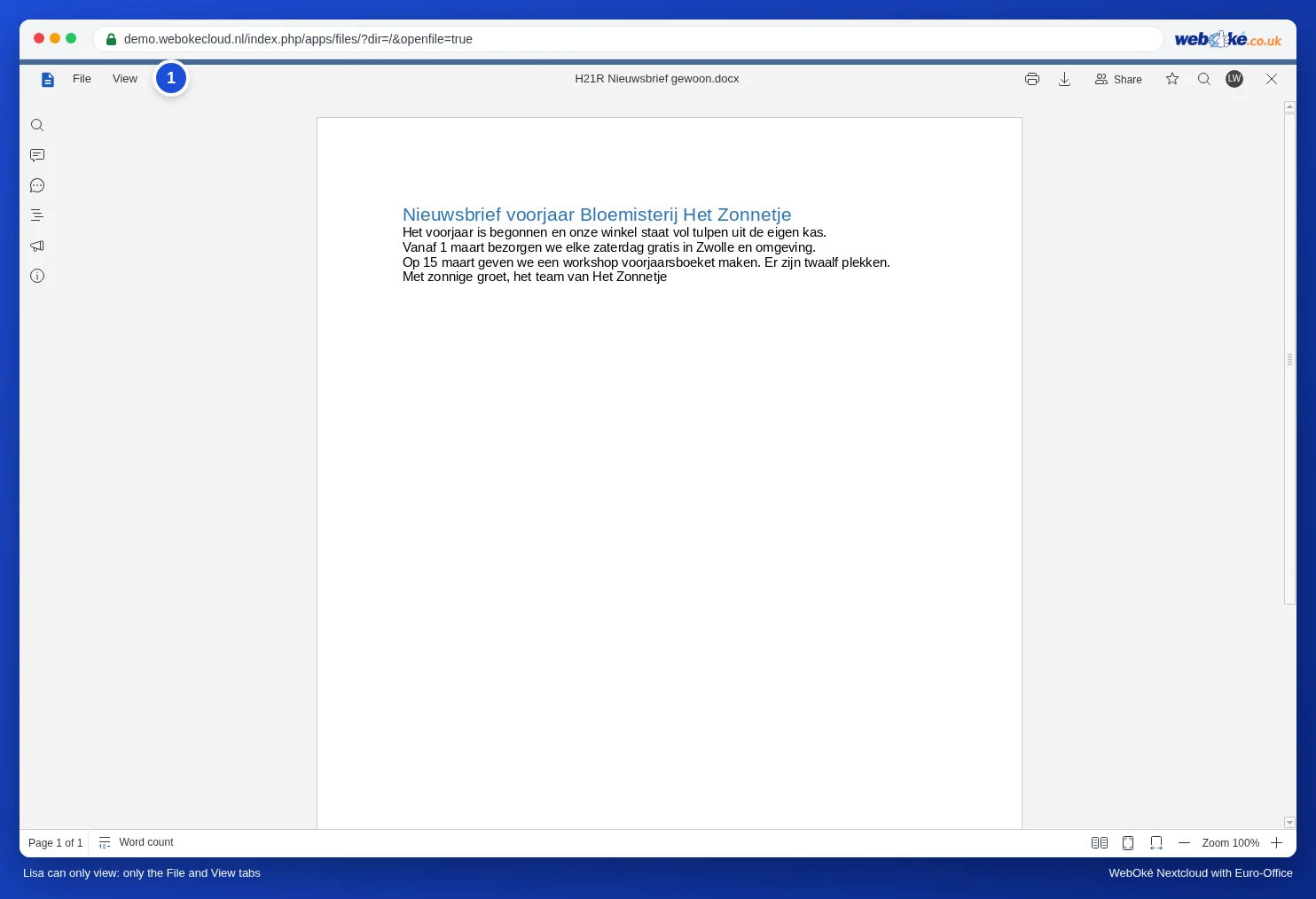
- V časti Zdieľať s zvoľte možnosť Iba pre čítanie (1) a kliknite na Uložiť zdieľanie.
Keď Lisa otvorí dokument, uvidí hore iba karty Súbor a Zobraziť. Môže čítať, vyhľadávať a približovať, ale nemôže písať. V samotnom dokumente teda nemusíte nič nastavovať.
Čítanie bez sťahovania a tlače
Ak nechcete, aby si druhá osoba uložila vlastnú kópiu, napríklad pri návrhu zmluvy alebo personálnom dokumente, vypnite sťahovanie.
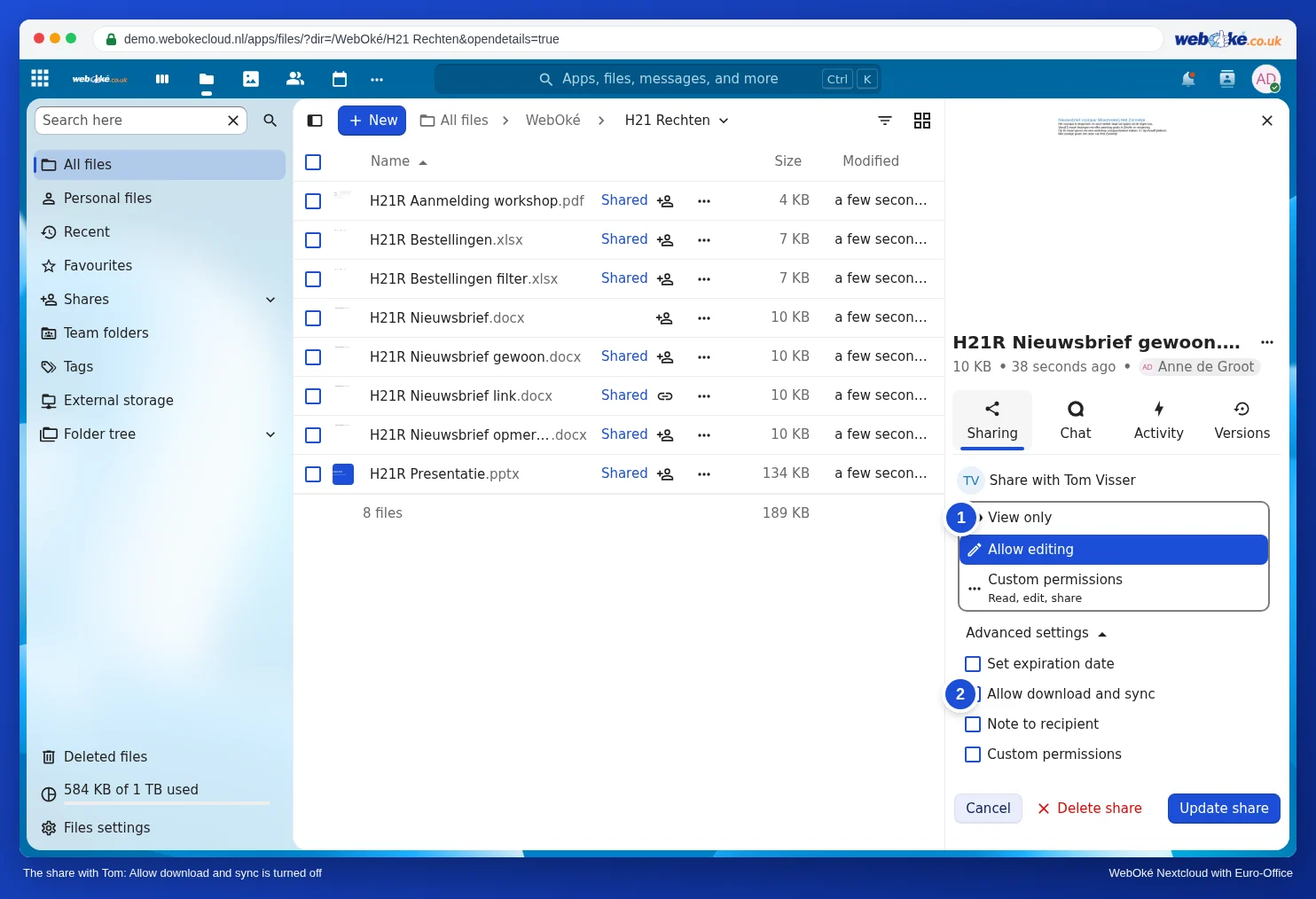
- Otvorte okno zdieľania súboru a pri osobe kliknite na tlačidlo s podrobnosťami zdieľania.
- Zvoľte, čo môže druhá osoba robiť, napríklad Iba pre čítanie (1).
- Rozbaľte Rozšírené nastavenia a zrušte začiarknutie pri Povoliť sťahovanie a synchronizáciu (2).
- Kliknite na Aktualizovať zdieľanie.
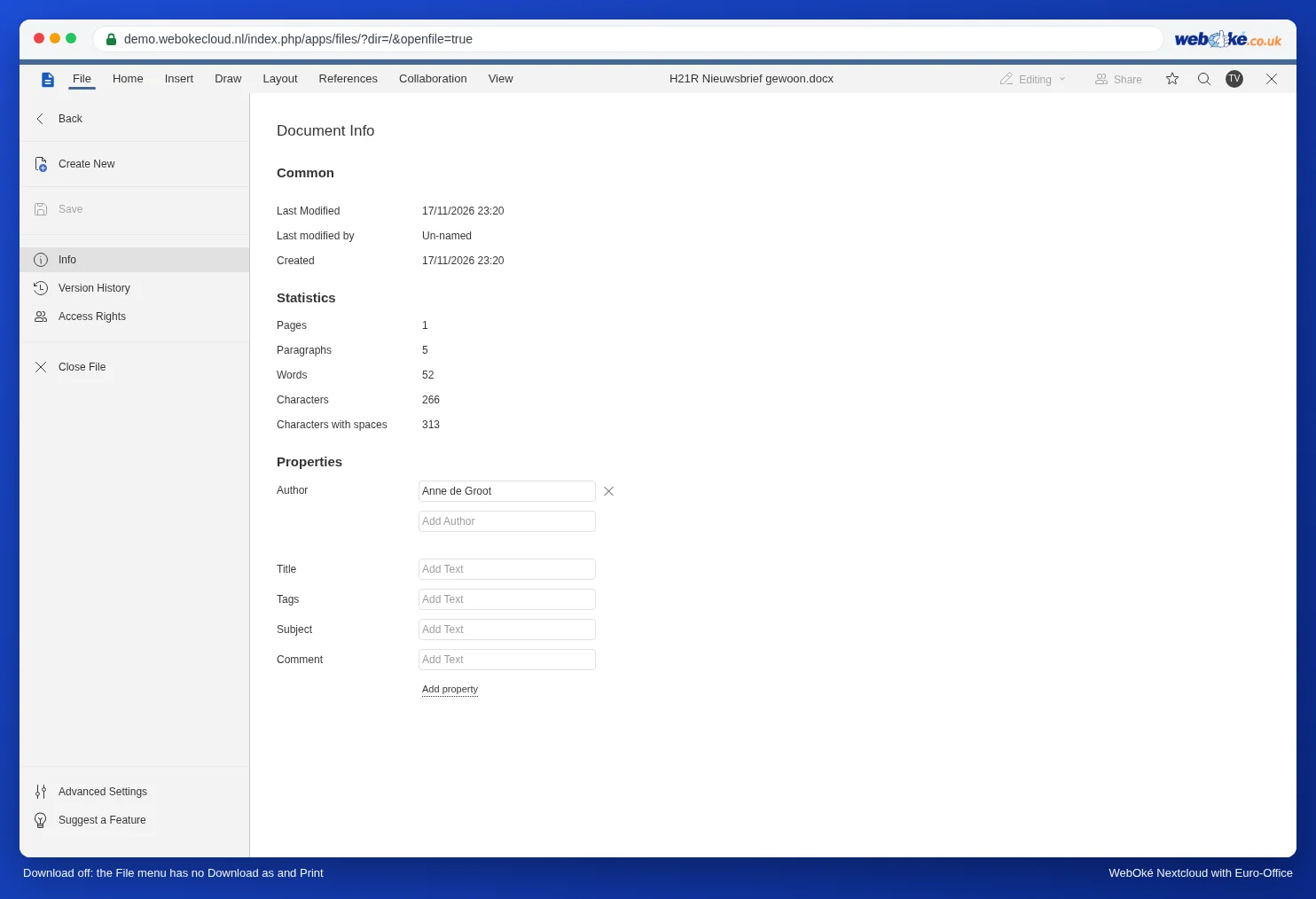
V ukážke potom Tom v Euro-Office vpravo hore už nevidel tlačidlá na tlač a sťahovanie a v ponuke Súbor chýbali položky Stiahnuť ako a Tlačiť. Upravovať však mohol naďalej, pretože to záviselo od oprávnení v kroku 2.
Upozornenie: kopírovanie sa tým sťaží, ale neznemožní. Kto dokument vidí, môže si z neho vždy urobiť snímku obrazovky. Pri skutočne dôverných dokumentoch je vhodným doplnkom vodoznak (Používanie vodoznaku).
Iba komentáre alebo iba návrhy
V tomto prípade súbor bežne zdieľate s oprávnením na úpravy a pravidlo nastavíte priamo v dokumente:
- Otvorte dokument a prejdite na kartu Ochrana.
- Kliknite na Ochrániť dokument.
- V časti Allow only this type of editing in the document zvoľte jednu z možností: No changes (Read only), Filling forms, Tracked changes alebo Komentáre.
- Zadajte heslo (dvakrát) a kliknite na Ochrániť.
S možnosťou Komentáre môže Tom pridávať komentáre (pozri Vkladanie komentárov a označenie niekoho), ale nemôže meniť text. S možnosťou Tracked changes sa všetko, čo napíše, stane návrhom, ktorý potom prijmete alebo odmietnete (pozri Sledovanie a prijímanie zmien). Úplný popis vrátane zrušenia ochrany nájdete v článku Ochrana dokumentu: iba čítanie, iba komentáre alebo iba sledované zmeny.
Tip: toto pravidlo je uložené v súbore. Platí teda pre každého, kto dokument otvorí, aj keď sa stiahne alebo prepošle. Ak chcete sami pracovať bez obmedzení, ochranu dočasne zrušte a potom ju znova zapnite.
Povoliť iba vyplnenie formulára
Pri formulári Word to funguje rovnako: vytvorte polia na vyplnenie a ochráňte dokument s možnosťou Filling forms. Pevný text je potom uzamknutý a vyplniť sa dajú iba polia. Ako taký formulár vytvoriť, sa dozviete v článku Ako vytvoriť vyplniteľný formulár vo Worde, v ktorom je zvyšok uzamknutý.
Pri formulári PDF nemôžete vypĺňanie takto obmedziť pre jednu osobu. Kto dostane súbor s oprávnením na úpravy, môže formulár vyplniť (pozri Vyplnenie formulára PDF), ale má k dispozícii aj ostatné funkcie PDF. Ak chcete mať originál v bezpečí, zdieľajte kópiu a prázdny formulár si ponechajte. Ak sa aj tak niečo pokazí, obnovte staršiu verziu podľa článku História verzií: obnovenie staršej verzie.
V tabuľke
V tabuľke obmedzíte úpravy pre jednotlivé listy alebo rozsahy buniek. Ako chrániť vzorce, sa dozviete v článku Ochrana vzorcov v zdieľanej tabuľke. Ako pre každého kolegu určiť, ktorú časť môže upravovať, sa dozviete v článku Ako pre každého kolegu určiť, ktorú časť tabuľky môže upravovať.
Na čo si dať pozor
- Povolenie úprav znamená aj možnosť ďalšieho zdieľania. V okne zdieľania je potom v časti Vlastné oprávnenia uvedené Čítať, upravovať, zdieľať: druhá osoba teda môže súbor zdieľať aj s ďalšími ľuďmi. Ak to nechcete, zvoľte Vlastné oprávnenia a zdieľanie vypnite.
- Ochrana bez hesla je prekážka, nie zámok. Ktokoľvek s oprávnením na úpravy ju potom môže sám zrušiť. Ak na tom záleží, použite heslo.
- Iba pre čítanie cez verejný odkaz funguje rovnako ako pri kolegovi: aj pri odkaze vyberáte medzi čítaním a úpravami (pozri Vytvorenie verejného odkazu (na čítanie alebo úpravu)).
Čo nie je možné
V okne zdieľania vo vašom WebOké Nextcloud volíte pre každú osobu iba medzi zobrazením a úpravami, spolu s vlastnými oprávneniami a rozšírenými nastaveniami, ktoré ste videli vyššie. Samostatná voľba typu „Tom môže iba pridávať komentáre“, ktorá by platila iba pre Toma, tam nie je. Euro-Office takéto oprávnenia pre jednotlivé osoby pozná, no vo vašom WebOké Nextcloud ich momentálne nie je možné nastaviť. Preto použite ochranu priamo v dokumente, ako je opísané vyššie.