
Kapitola 20 · 20.7
Makro, ktoré nefunguje: hľadanie chýb
Vložíte makro, kliknete na Vykonať a nič sa nestane. Žiadne chybové hlásenie, žiadne vysvetlenie. To je najčastejšia sťažnosť na makrá v Euro-Office, najmä pri kóde z internetu alebo z chatbota. Euro-Office chyby v makre v dokumente nezobrazuje. Musíte ich zviditeľniť sami. Môžete to urobiť dvoma spôsobmi: chybou v bunke alebo pomocou konzoly vášho prehliadača.
Príklad s chybou
Toto makro má prečítať stav z E2 a do G2 zapísať „Gelukt“ (Podarilo sa). Je v ňom jedna chyba: getValue s malým g.
(function () {
    const blad = Api.GetActiveSheet();
    console.log("stap 1: blad gevonden", blad.GetName());
    const status = blad.GetRange("E2").getValue();
    console.log("stap 2: status", status);
    blad.GetRange("G2").SetValue("Gelukt");
})();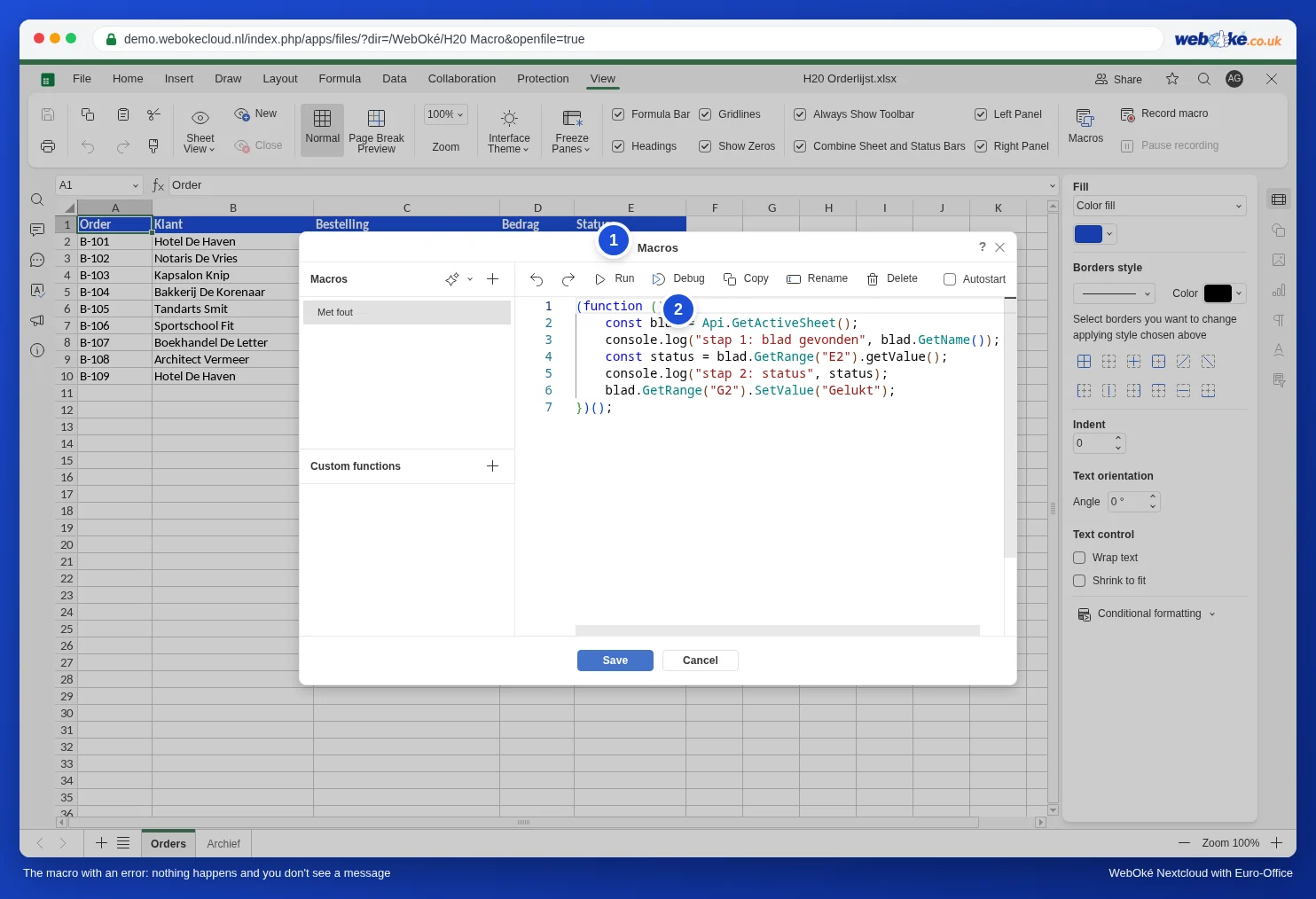
Keď kliknete na Vykonať, bunka G2 zostane prázdna. Makro sa zastaví na chybnom riadku: všetko pred ním sa vykoná, všetko za ním nie.
Spôsob 1: zapísať chybu do bunky
Vložte kód makra medzi try a catch. Ak sa niečo pokazí, makro preskočí do časti catch. Tam zapíšete chybové hlásenie do bunky, aby ste ho videli priamo v hárku:
(function () {
    const blad = Api.GetActiveSheet();
    try {
        const status = blad.GetRange("E2").getValue();
        blad.GetRange("G2").SetValue("Gelukt: " + status);
    } catch (fout) {
        // Zobrazenie chybového hlásenia v bunke.
        blad.GetRange("G1").SetValue("Fout in de macro:");
        blad.GetRange("G2").SetValue(fout.message);
    }
})();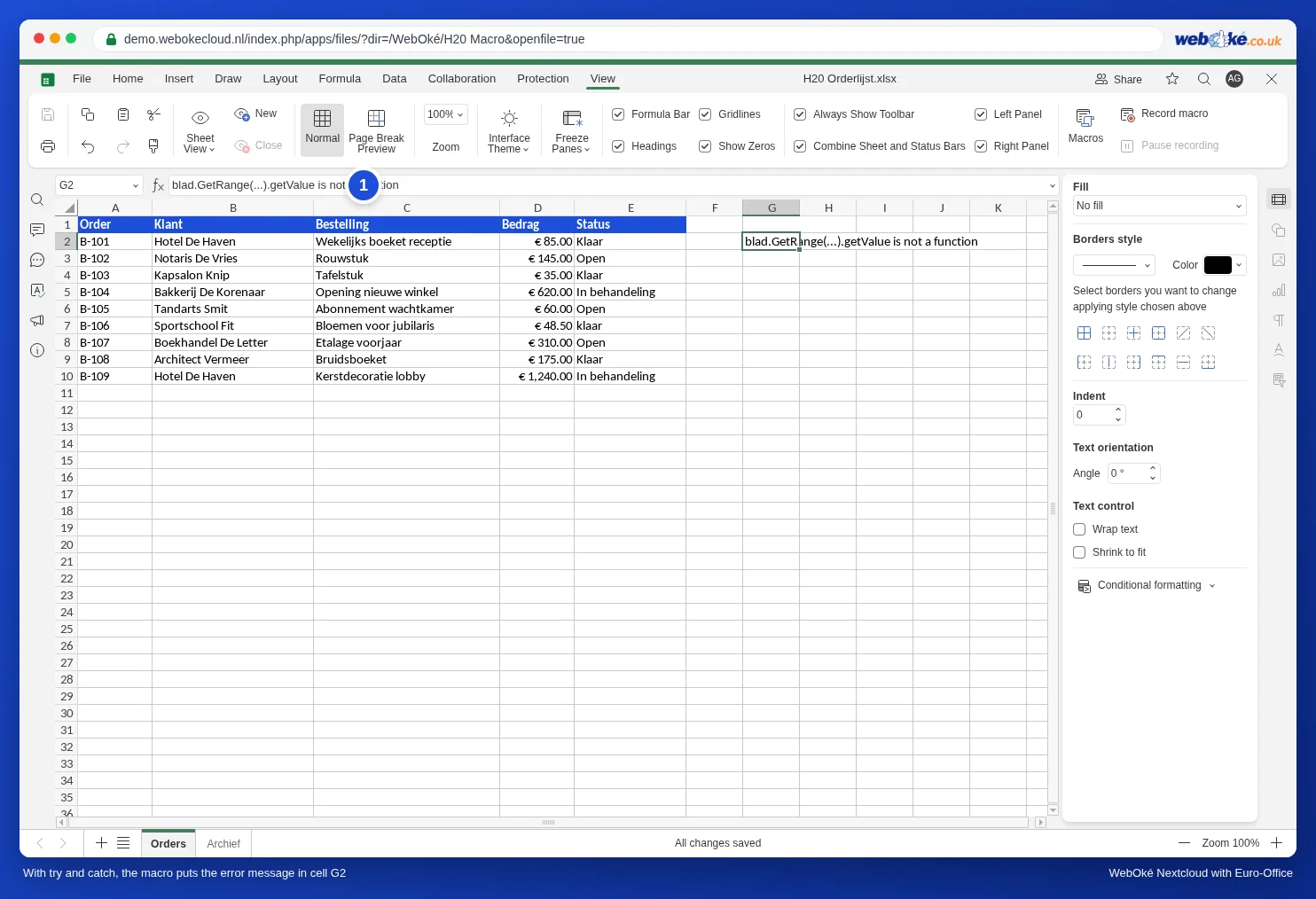
Hlásenie je v angličtine, no zvyčajne je dobre zrozumiteľné. Najčastejšie hlásenia:
| Hlásenie | Význam | Riešenie |
|---|---|---|
| ... is not a function | Táto metóda neexistuje. | Skontrolujte zápis vrátane veľkého písmena: GetValue, SetValue, GetRange. |
| Cannot read properties of null (reading 'GetName') | Niečo, čo požadujete, neexistuje. V našom teste: Api.GetSheet("Archif") s preklepom v názve hárka. | Skontrolujte názov písmeno po písmene, aj veľké písmená a medzery. |
| ... is not defined | Používa sa názov, ktorý nebol nikde vytvorený. | Overte, či ste premennú vytvorili pomocou const alebo let a či je názov všade napísaný rovnako. |
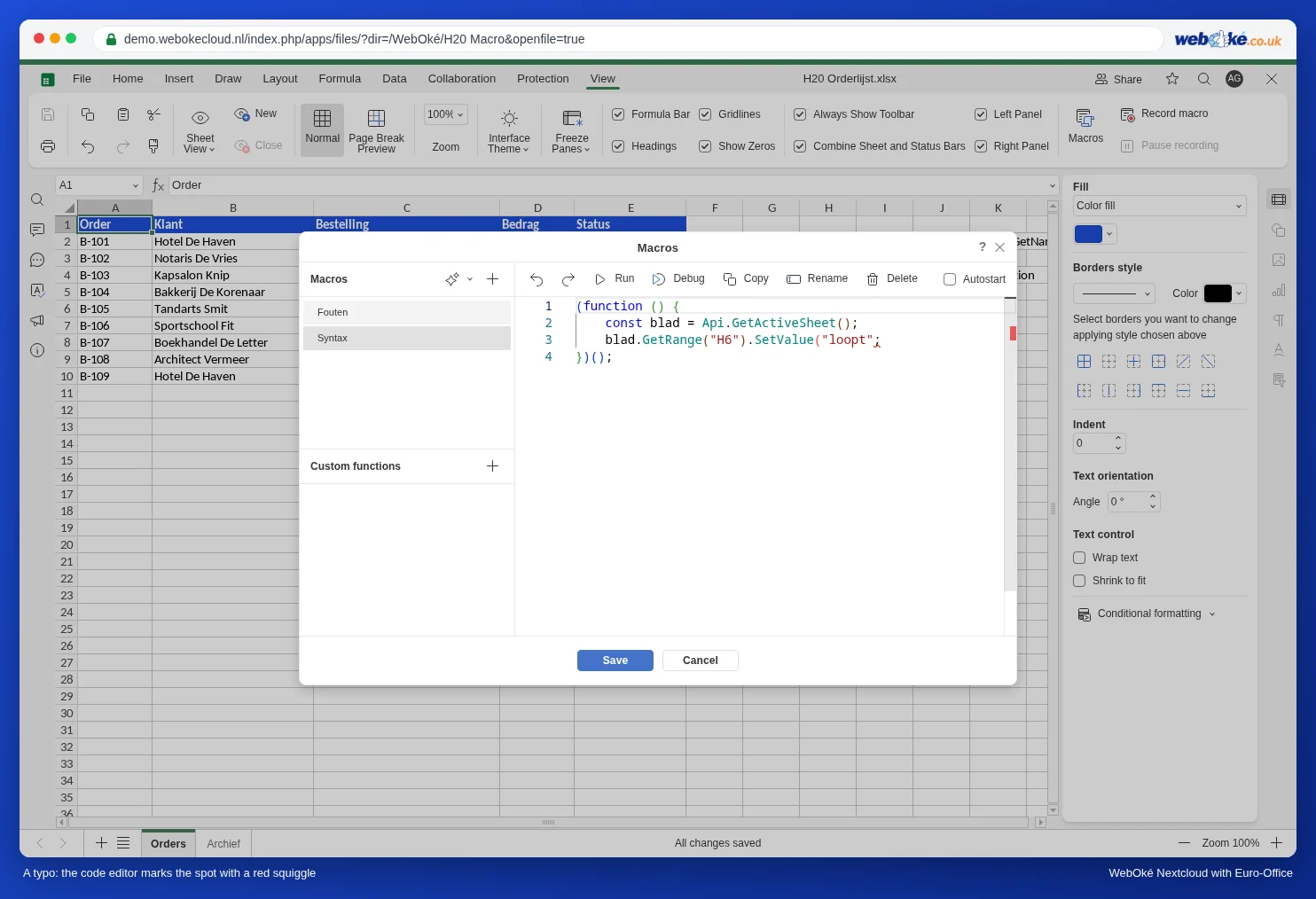
Preklep v samotnom kóde, napríklad zabudnutá zátvorka, nevypíše hlásenie do bunky: makro sa vtedy vôbec nespustí. Editor kódu však dané miesto podčiarkne červenou vlnovkou a vpravo na posuvníku sa zobrazí červená čiarka.
Keď makro funguje, try a catch môžete odstrániť alebo ich ponechať: neuškodia.
Spôsob 2: konzola vášho prehliadača
Pri dlhších makrách chcete vidieť, kam až makro dôjde. Na to vložte do kódu riadky s console.log, ako v príklade vyššie. Tento text sa zobrazí v konzole vášho prehliadača.
- V prehliadači stlačte F12 (na Macu Cmd+Option+I). Otvoria sa nástroje pre vývojárov.
- Kliknite na kartu Konzola.
- V okne Makrá kliknite na Vykonať.
- V konzole teraz uvidíte riadky z console.log a červenou farbou chybu. V našom príklade najprv „stap 1: blad gevonden Orders“, potom „TypeError: blad.GetRange(...).getValue is not a function“. Krok 2 sa nezobrazí: tam nastala chyba.
Tlačidlo Debug vedľa Vykonať je určené na krokovanie kódu pomocou nástrojov pre vývojárov. V našom teste dalo Debug v konzole rovnaký výsledok ako Vykonať.
Kontrolný zoznam, keď sa nič nestane
- Veľké písmená: takmer všetky metódy začínajú veľkým písmenom: GetActiveSheet, GetRange, SetValue, GetValue. Výnimkou je attachEvent z Automatické vloženie dátumu a času pri zmene bunky, s malým a.
- Správny hárok: GetActiveSheet je hárok, ktorý je otvorený. Ak je otvorený iný hárok, makro pracuje v ňom.
- Názvy hárkov: presne ako na karte hárka, s rovnakými veľkými písmenami a medzerami.
- Vonkajšie riadky: kód je medzi (function () { a })();. Ak zabudnete posledný riadok, makro sa nikdy nevykoná.
- Kód z chatbota alebo z internetu často používa metódy z Excel-VBA alebo Google Sheets, ktoré Euro-Office nepozná, napríklad getRange s malým písmenom alebo Cells. Pozrite si prevodovú tabuľku v Ručný prevod makra VBA do JavaScriptu: prekladová tabuľka.
- Makro s automatickým spustením sa nespustí, ak ste pri otváraní zvolili Nie. Pozrite si Bezpečné používanie makier: nastavenia makier, autostart u kolegov a opätovné použitie.
Čo nie je možné
- Hlásenie na obrazovke ako MsgBox v Exceli: makro nedokáže zobraziť okno. Alternatívou je bunka s hlásením.
- Záznam predchádzajúcich spustení: Euro-Office neukladá, kedy sa ktoré makro spustilo. Ak to chcete sledovať, nechajte makro samo zapísať riadok s dátumom a časom do hárka Denník.
- F12 v aplikácii v telefóne: konzola je dostupná len v prehliadači na počítači.