
Kapitola 17 · 17.24
Kurzy a iné časové rady v grafe
Pozrieť si krátke video
Kurzy akcií, zostatok na sporiacom účte, denná návštevnosť vášho webu alebo stavy merača energií: to všetko sú časové rady, jedno číslo na každý dátum. V Euro-Office z nich vytvoríte prehľadný graf, má to však niekoľko úskalí. Z dátumov sa stane samostatná čiara, os začína od 0, takže všetko pôsobí ploché, a graf kurzov vyžaduje stĺpce v pevnom poradí. V tomto článku ich vyriešime jedno po druhom.
Ako príklad použijeme polročné denné kurzy vymyslenej akcie Tulp NV na hárku Koersen: v stĺpci A je dátum, v B otvárací kurz, v C najvyšší kurz, v D najnižší kurz, v E záverečný kurz a v F objem. Hlavička je v riadku 1, 128 obchodných dní v riadkoch 2 až 129.
Krok 1: kĺzavý priemer
Kurz každý deň kolíše. Priemer za posledných 20 obchodných dní ukazuje trend. Keďže sa rozsah s každým riadkom posunie o jeden deň, nazýva sa to kĺzavý (alebo pohyblivý) priemer.
- Do bunky G1 zadajte hlavičku Priem. 20 dní.
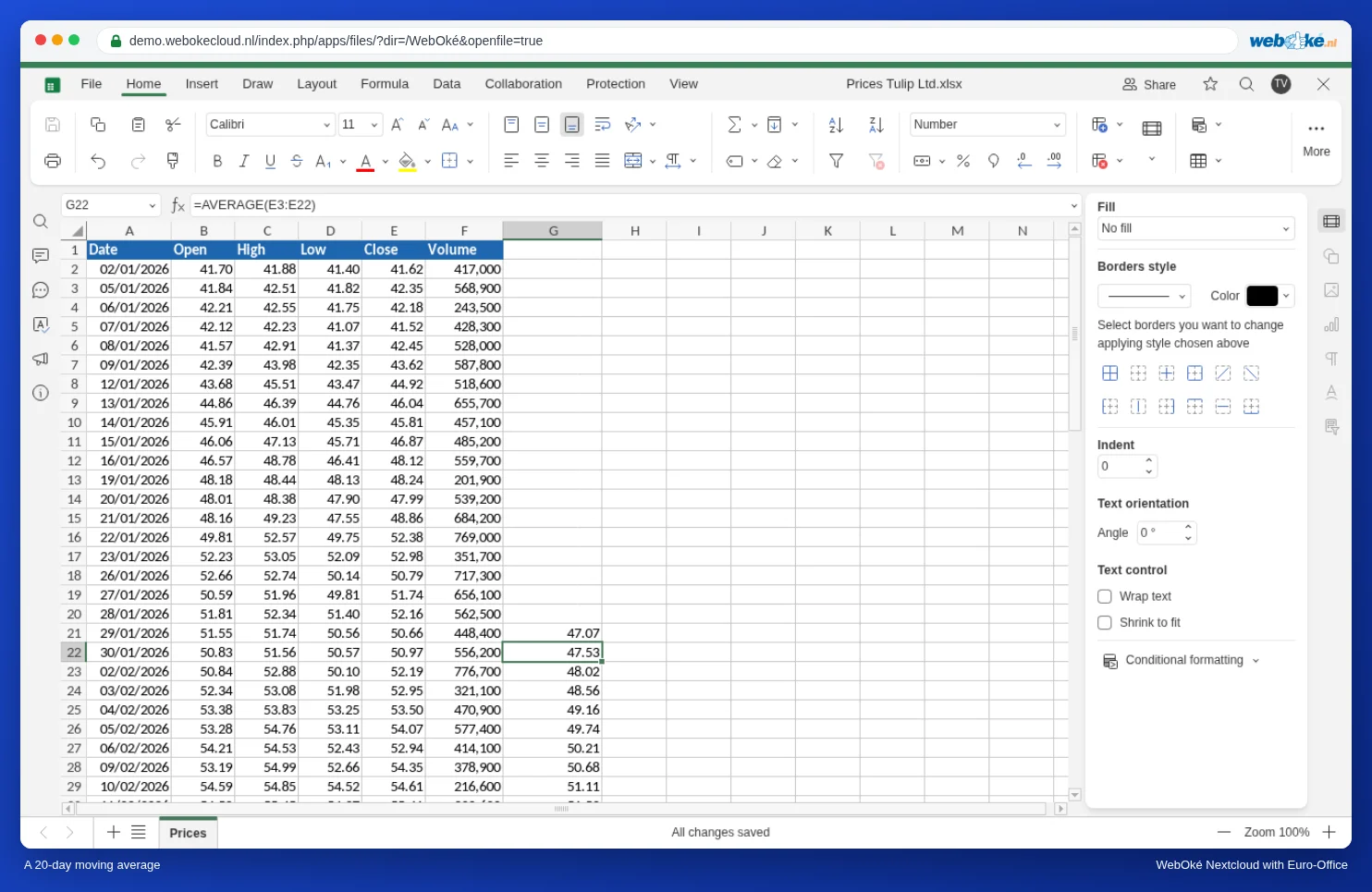
- Do bunky G21, teda do riadka dvadsiateho obchodného dňa, zadajte:
=AVERAGE(E2:E21) - Kliknite na G21 a dvakrát kliknite na malý štvorček v pravom dolnom rohu bunky, rukoväť výplne. Euro-Office vyplní vzorec až po posledný riadok zoznamu.
V G22 je teraz =AVERAGE(E3:E22), v G23 =AVERAGE(E4:E23) a tak ďalej. Riadky 2 až 20 zostanú prázdne: tam ešte nie je 20 dní na spriemerovanie. Ak chcete kratšie alebo dlhšie obdobie, napríklad 50 dní, začnite v G51 vzorcom =AVERAGE(E2:E51).
Krok 2: čiarový graf z celých stĺpcov
Do grafu chcete dať dátum, záverečný kurz a priemer. Tieto stĺpce nie sú vedľa seba. Kliknite preto na hlavičku stĺpca A, podržte Ctrl a kliknite na hlavičky stĺpcov E a G. Celé stĺpce majú výhodu: ak neskôr pribudnú ďalšie dni, graf sa automaticky rozšíri.
- Na karte Vložiť kliknite na Graf a v skupine Čiara/líniový graf zvoľte prvý obrázok.
- Zväčšte graf: vpravo v časti Veľkosť nastavte napríklad Šírka 20 cm a Výška 11 cm. Pri stovkách dátumov tento priestor potrebujete.
Teraz sa ukáže prvé úskalie. Dátum je pre Euro-Office číslo (2. januára 2026 je 46 024), preto z neho nakreslí samostatnú čiaru vysoko nad kurzami. Samotné kurzy ležia ako plochá čiara dole a pod grafom sú namiesto dátumov čísla 1, 2, 3.
Krok 3: dátumy na os pomocou funkcie Vybrať údaje
- Kliknite na graf a vpravo zvoľte Vybrať údaje.
- V časti Záznamy legendy (Série) zvoľte rad Dátum a kliknite na Odstrániť.
- V časti Vodorovné (Kategórie) štítky osi kliknite na Upraviť.
- Zadajte rozsah s dátumami bez hlavičky:
=Koersen!$A$2:$A$129a kliknite na OK. - V okne Údaje grafu kliknite ešte raz na OK.
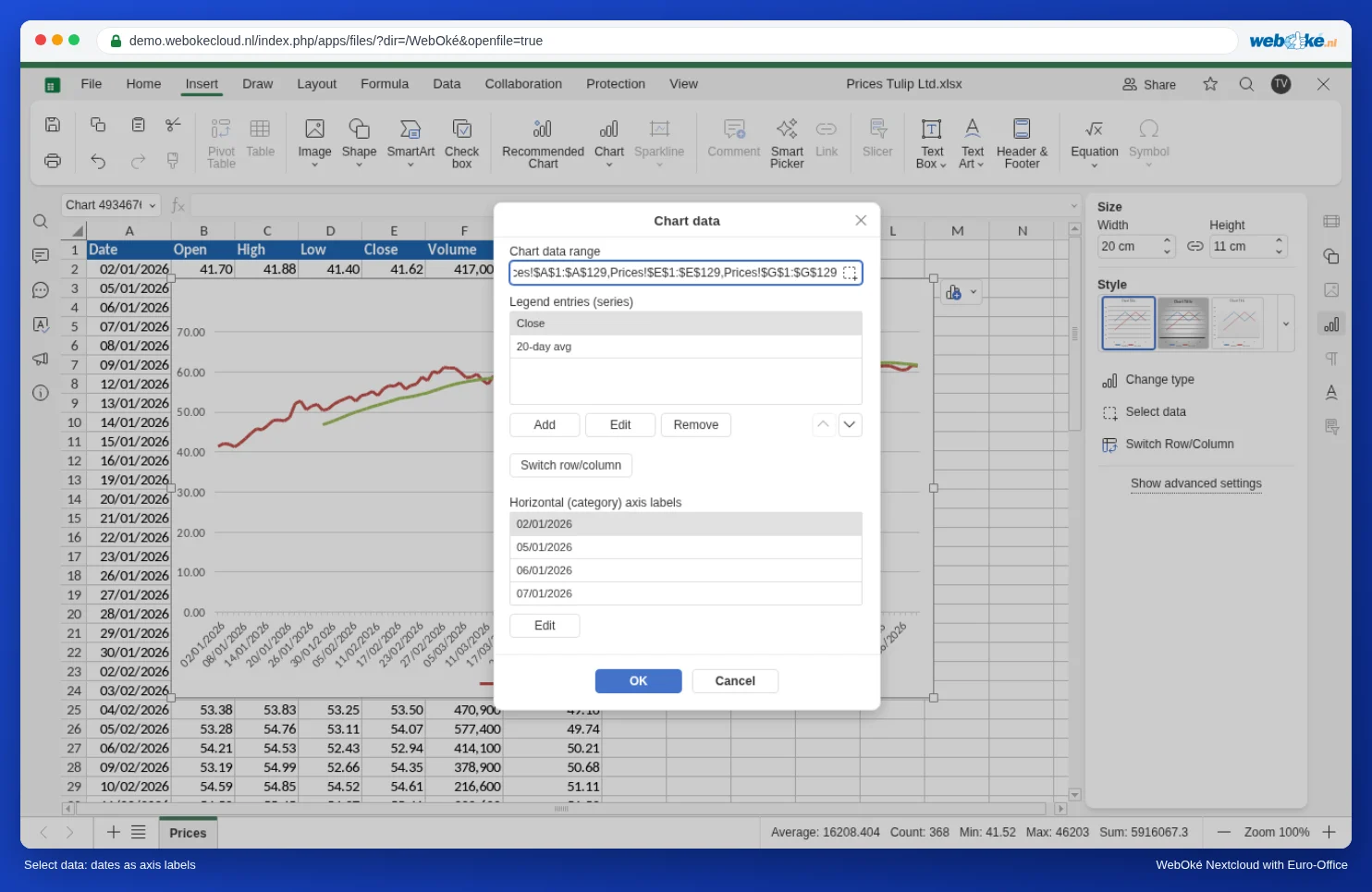
Teraz sú dátumy pod grafom a vidíte dve čiary: záverečný kurz a 20-dňový priemer.
Krok 4: os nezačínajúca od 0
Vertikálna os stále začína od 0, hoci sa kurz pohybuje medzi 40 a 65 eurami. Výkyvy preto vyzerajú menšie, než v skutočnosti sú.
- Kliknite na graf a vpravo dole zvoľte Zobraziť pokročilé nastavenia.
- Na karte Rozloženie nastavte Legenda na Hore.
- Na karte Vertikálna os nastavte Minimálna hodnota na Fixný/napravený (myslí sa pevne zadaná hodnota namiesto automatickej) a zadajte 35. Kliknite na OK.
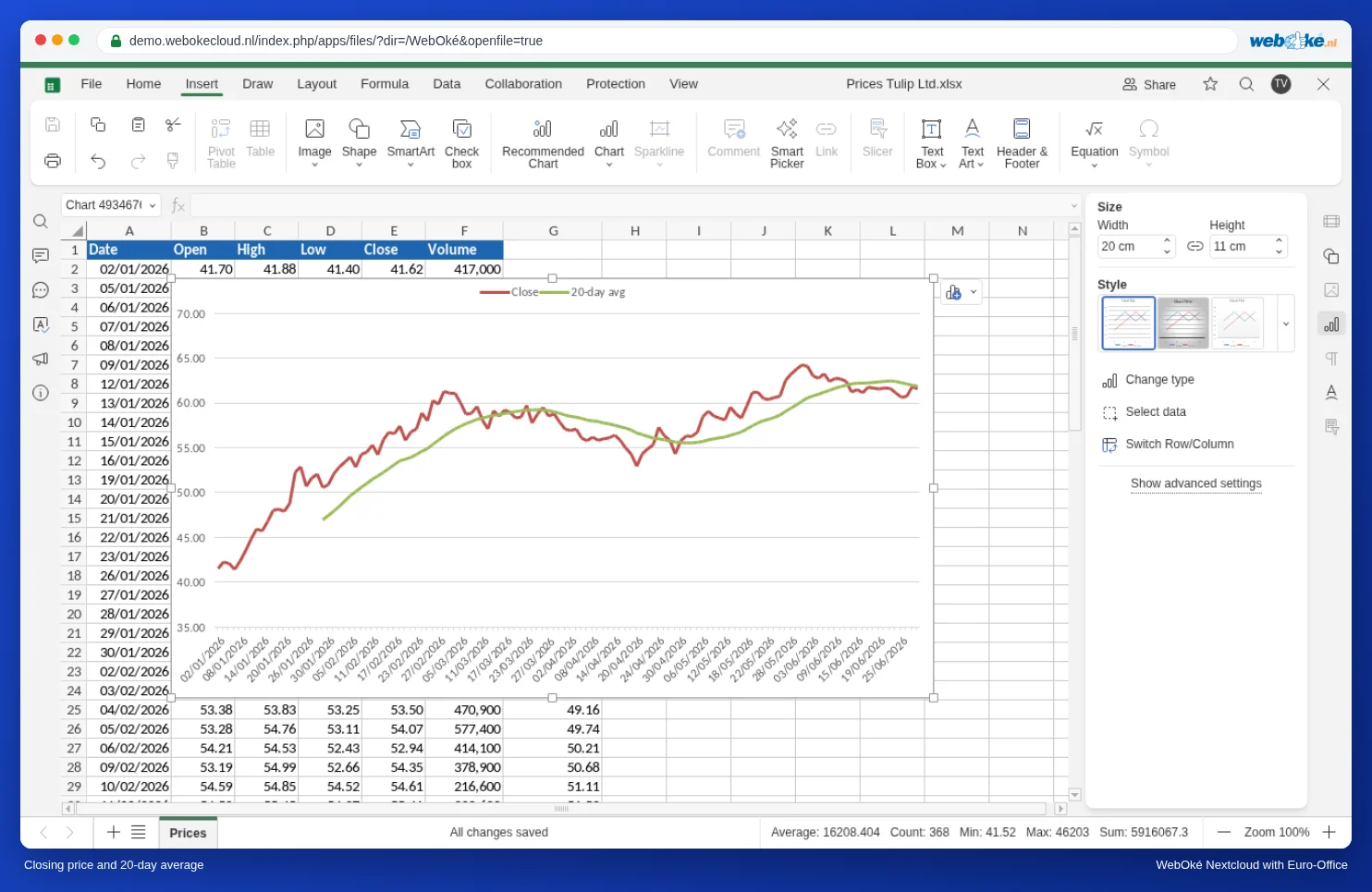
Pri kurzoch je os, ktorá nezačína od 0, bežná: ide o pohyb, nie o výšku. Pri tržbách alebo počtoch je to naopak zavádzajúce; tam nechajte os začínať od 0 (pozrite Graf so stĺpcami a čiarou na druhej osi).
Ak záverečný kurz pretne priemer zdola nahor alebo zhora nadol, trend sa často obracia. Mnohí investori pridávajú aj 50-dňový alebo 200-dňový priemer v samostatnom stĺpci.
Krok 5: graf kurzov s otváracím, najvyšším, najnižším a záverečným kurzom
Graf kurzov (nazývaný aj sviečkový graf alebo candlestick) zobrazuje pre každý deň naraz štyri kurzy. Euro-Office na to vyžaduje stĺpce presne v tomto poradí: dátum, otvárací, najvyšší, najnižší, záverečný. Ak sú usporiadané inak, zobrazí sa hlásenie Nesprávne poradie riadkov.
- Do poľa názvov vľavo nad stĺpcom A (kde sa bežne zobrazuje názov bunky) zadajte A1:E129 a stlačte Enter. Takto rýchlo vyberiete veľký rozsah bez ťahania myšou.
- Kliknite na Vložiť, Graf. Graf kurzov nájdete v skupine Akcie/burzový graf, vpravo vedľa skupiny Plošný graf.
- Zväčšte graf a cez Zobraziť pokročilé nastavenia nastavte Legenda na Žiadny a Minimálna hodnota vertikálnej osi na Fixný/napravený, 35.
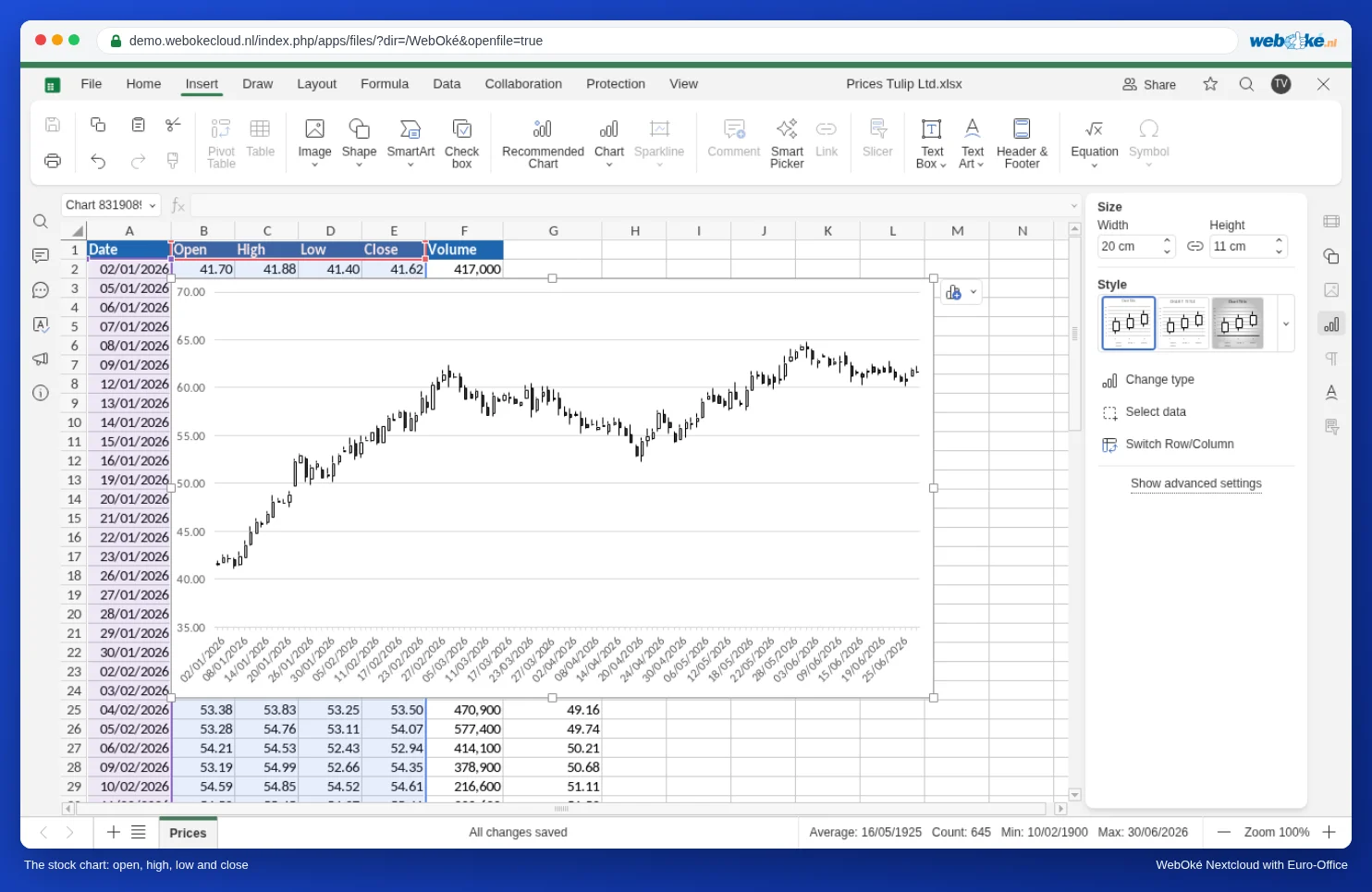
Každá sviečka predstavuje jeden deň. Telo sviečky siaha od otváracieho po záverečný kurz: biele, ak kurz v ten deň stúpol, čierne, ak klesol. Čiarka nad ním siaha k najvyššiemu kurzu, čiarka pod ním k najnižšiemu.
Tipy pre pokročilých
- Dlhé obdobia: na karte Vertikálna os zapnite Logarithmic scale (logaritmická mierka). Nárast o 10 percent je potom všade rovnako vysoký, či už je kurz 5 alebo 500 eur.
- Menej dátumov pod osou: na karte Vodorovná os nastavte Interval medzi popiskami napríklad na 20, potom uvidíte približne jeden dátum za mesiac. V časti Formát štítkov zvolíte krátky formát, napríklad iba mesiac.
- Víkendy: Euro-Office kladie dátumy vedľa seba ako kategórie. Dni bez obchodovania (víkendy, sviatky) teda nenechávajú medzeru. Pri kurzoch je to presne to, čo chcete.
- Pridanie objemu: chcete zobraziť kurz ako čiaru a objem ako stĺpce, každé s vlastnou mierkou? Použite kombinovaný graf s vedľajšou osou, ako v článku Graf so stĺpcami a čiarou na druhej osi.
Úskalia
- Dátumy sú zarovnané vľavo v bunke: potom ide o text, nie o dátumy, napríklad po vložení z webovej stránky alebo zo súboru CSV s iným formátom dátumu. Najprv ich prevedte na skutočné dátumy, inak s nimi Euro-Office nebude správne triediť ani počítať.
- Najnovší dátum navrchu: mnohé banky a burzové weby uvádzajú najnovší deň navrchu. Najprv zoraďte zoznam vzostupne podľa dátumu, inak graf pôjde sprava doľava a priemer sa posunie nesprávnym smerom.
- Hlásenie Nesprávne poradie riadkov pri grafe kurzov: usporiadajte stĺpce v poradí dátum, otvárací, najvyšší, najnižší, záverečný. Objem do neho nepatrí.
- Priemer predbieha: ak prvý vzorec
=AVERAGE(E2:E21)zadáte do G2 namiesto G21, každý riadok spriemeruje 20 dní po danom dátume. Váš priemer potom reaguje na kurzy, ktoré v ten deň ešte neboli známe. Vzorec zadajte do riadka posledného dňa rozsahu.
Vo videu k tomuto článku uvidíte všetky kroky predvedené. Ako vytvoriť bežný graf, sa dozviete v článku Vytváranie grafov.